
タブレットアプリにログインする方法をご案内します。
1台のタブレットで複数の従業員が打刻をしたい場合に利用してください。
ご利用の前に推奨環境を確認してください。
推奨環境はこちら
検索からインストールする
QRコードからインストールする
ログイン方法
検索からインストールする
iPad
※iPadではタブレット用のスタッフアプリをインストールすることも可能です。
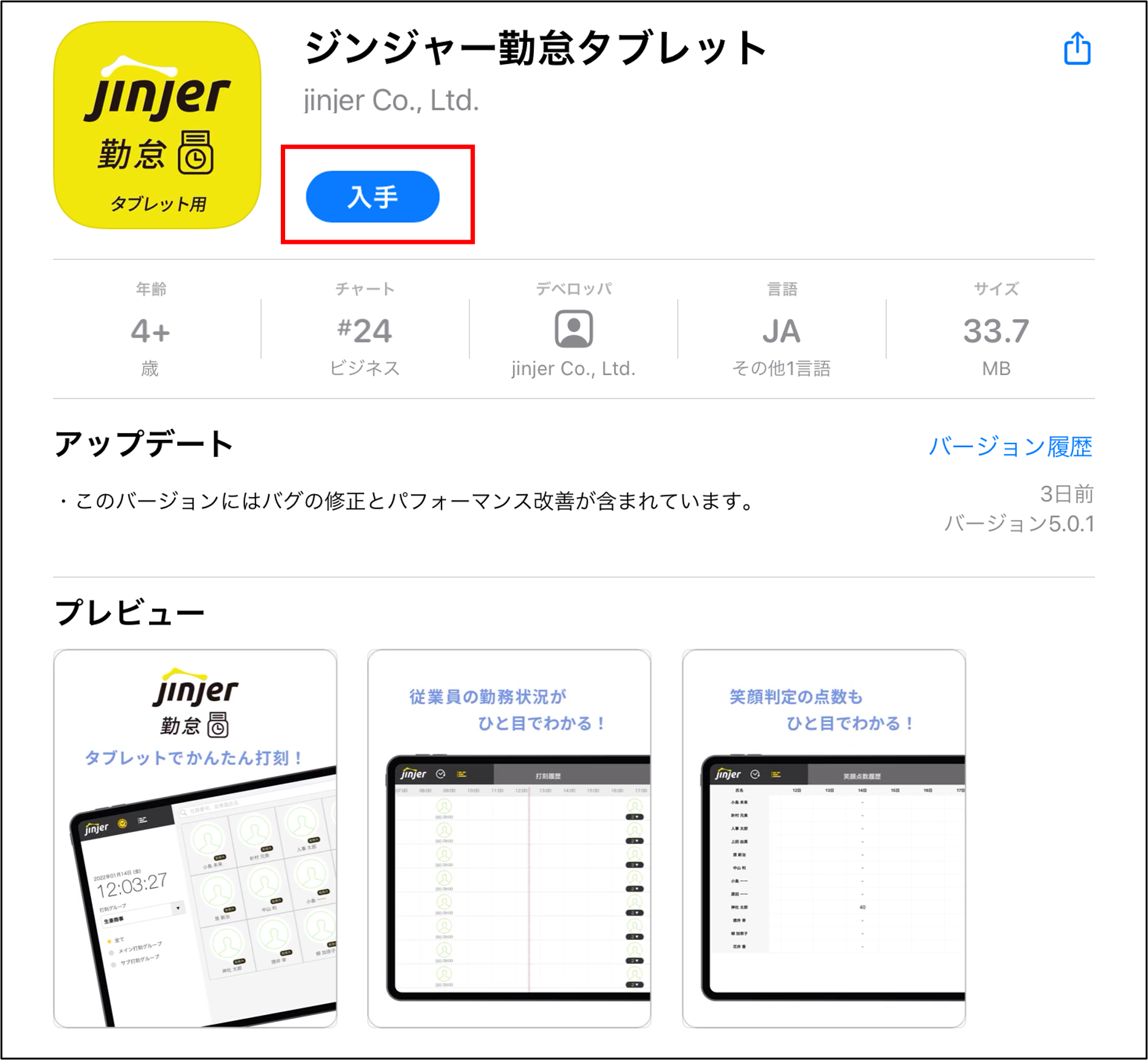
1.App Storeにて「ジンジャー勤怠」と検索します。
2.「ジンジャー勤怠タブレット」をインストールします。
Android
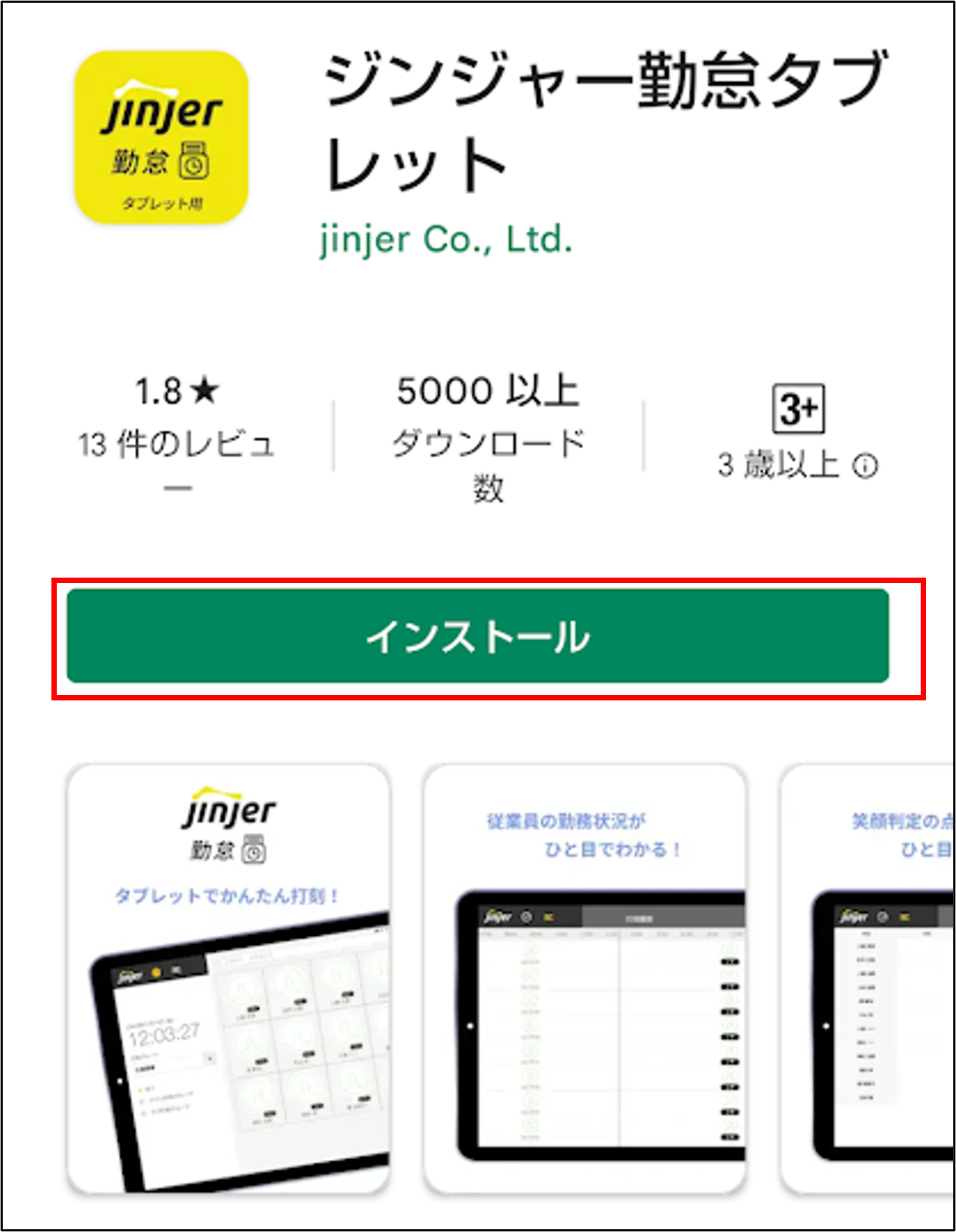
1.Google Playにて「ジンジャー勤怠」と検索します。
2.「ジンジャー勤怠スタッフタブレット」をインストールします。
QRコードからインストールする
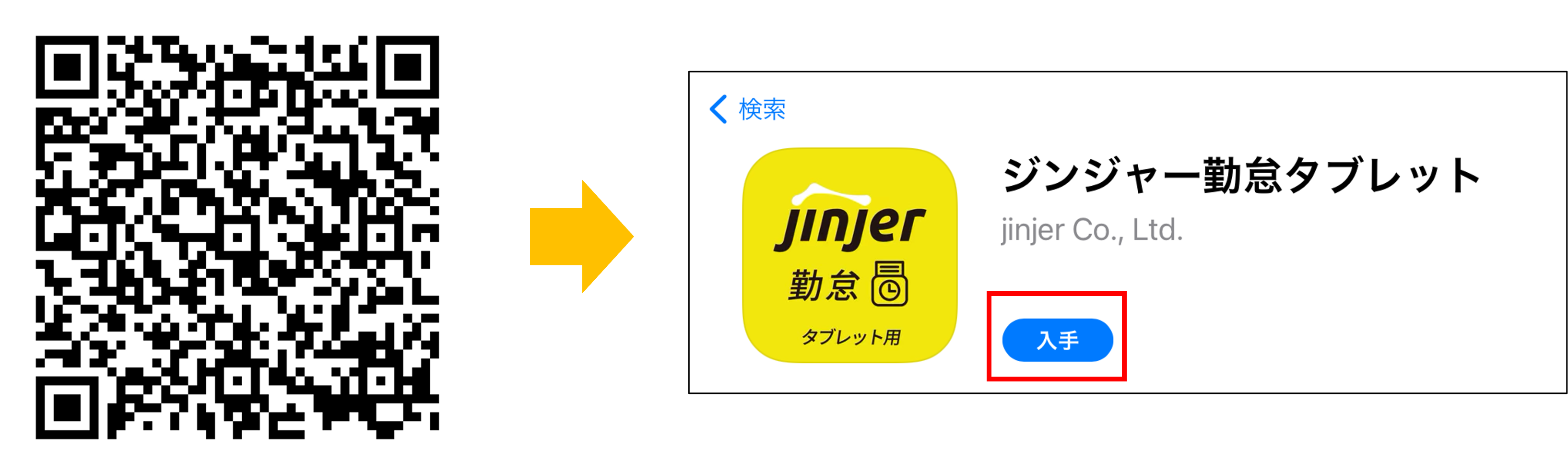
iPadの場合
※QRコードをスマートフォン端末にてタップまたは読み取りを行ってください。
アプリ立ち上げ時は
①カメラ ②通知 ③位置情報へのアクセス許可の確認画面が表示されますので、
すべて「許可」を選択してください。
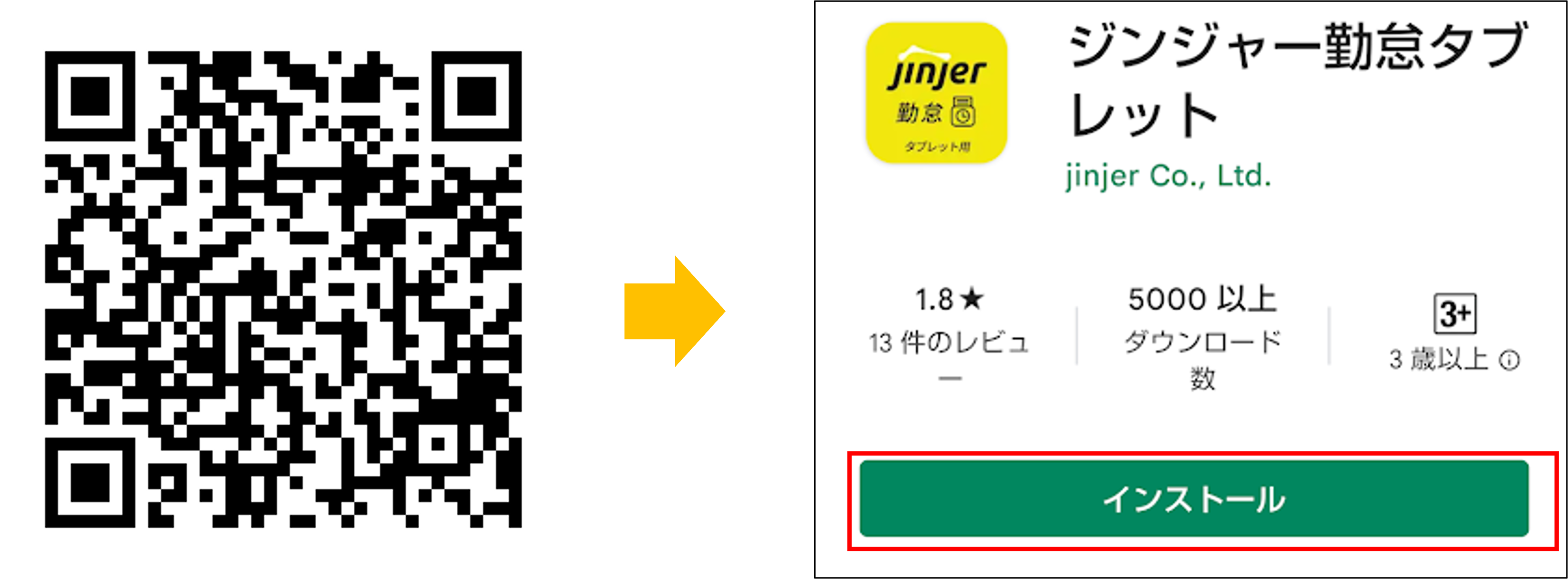
Androidの場合
※QRコードをスマートフォン端末にてタップまたは読み取りを行ってください。
アプリ立ち上げ時は
①カメラ ②通知 ③位置情報へのアクセス許可の確認画面が表示されますので、
すべて「許可」を選択してください。
ログイン方法
ログイン画面で「企業ID」「従業員IDもしくはメールアドレス」と「パスワード」を入力します。
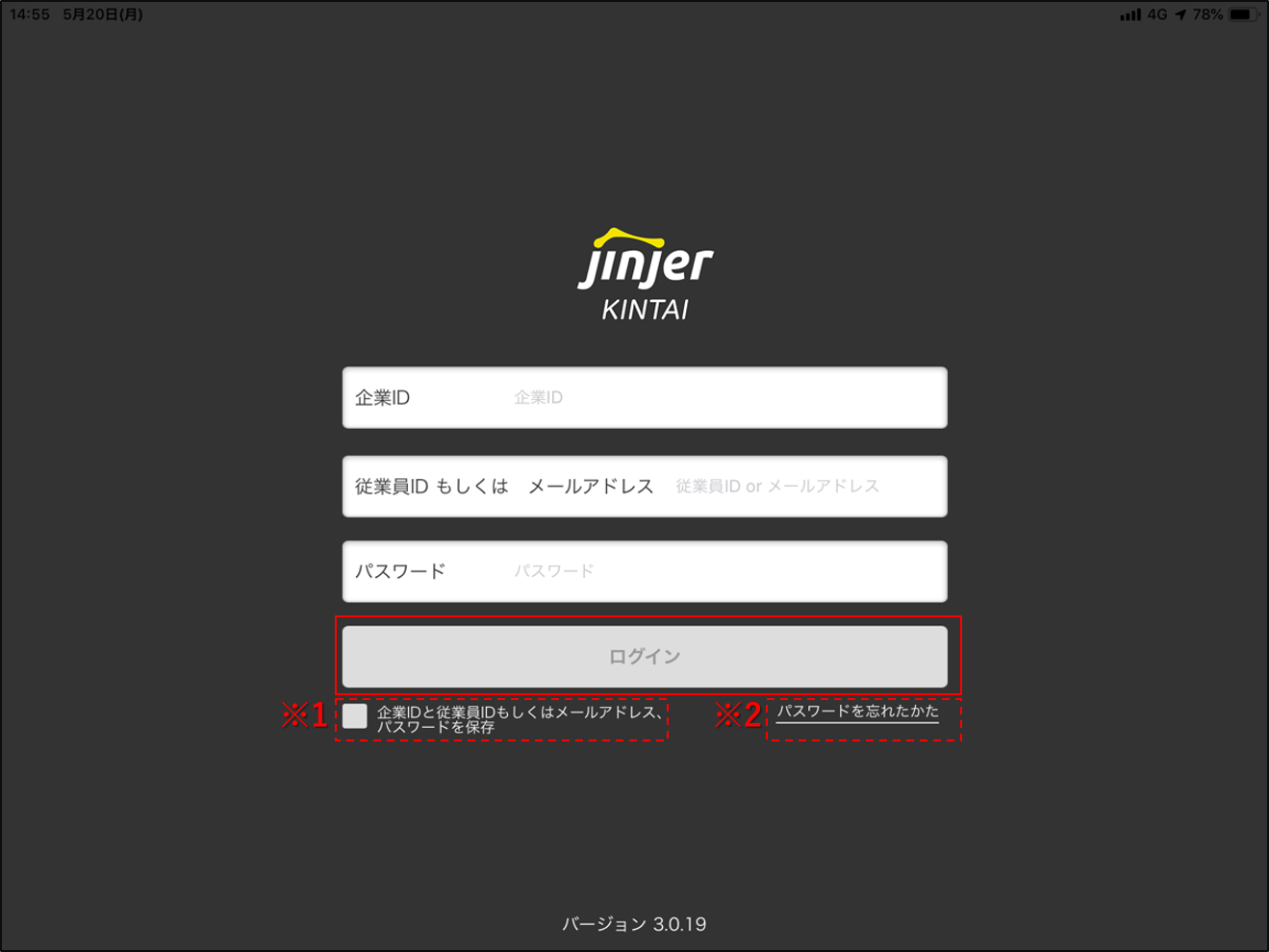
※1:チェックを入れると、次回以降ログイン情報の入力の手間が省けます。
※2:パスワードを忘れた方は、こちらをクリックして再登録ができます。
タブレットで打刻をはじめましょう!
打刻方法はこちら
ログアウトしたい場合は、アプリを終了してください。