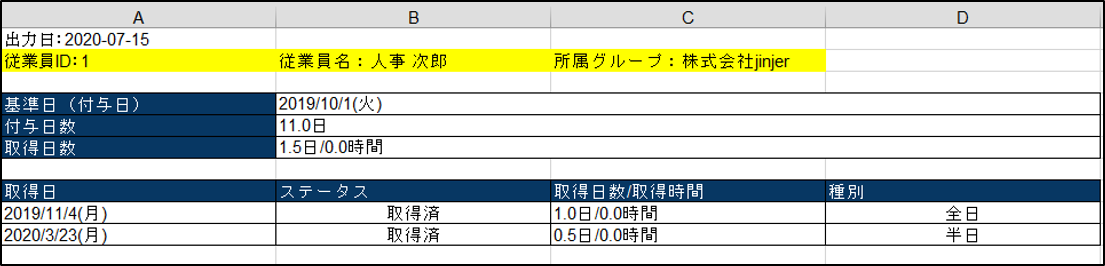
年次有給休暇取得一覧から、年次有給休暇管理簿を出力することができます。
従業員ごとに有給休暇の付与日数・基準日(付与日)・取得日数が記載されており、
管理者は、1年に5日以上の有給取得義務を果たしているかどうかを確認することができます。
年次有給休暇取得一覧についてはこちら
操作可能な権限
・一括で出力する
・個別で出力する
・ファイルサンプル
操作可能な権限
マスタアカウント(初期に発行されるアカウント)、勤怠管理者権限、グループ管理者権限、
勤怠カスタム権限にて「年次有給休暇取得状況」の項目が「〇」となる権限のいずれかが付与された
従業員のみ操作が可能です。
一括で出力する
該当メニュー:休日休暇設定>年次有給休暇取得一覧
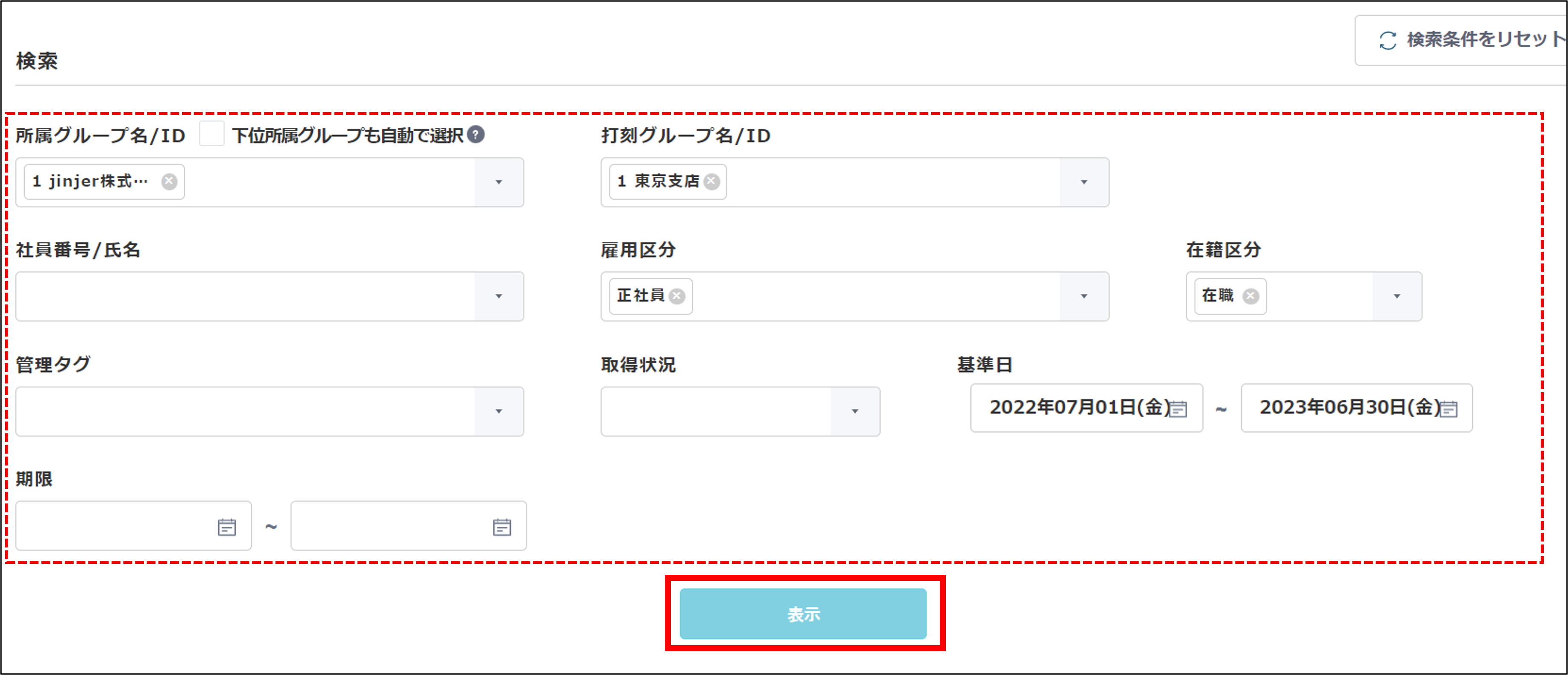
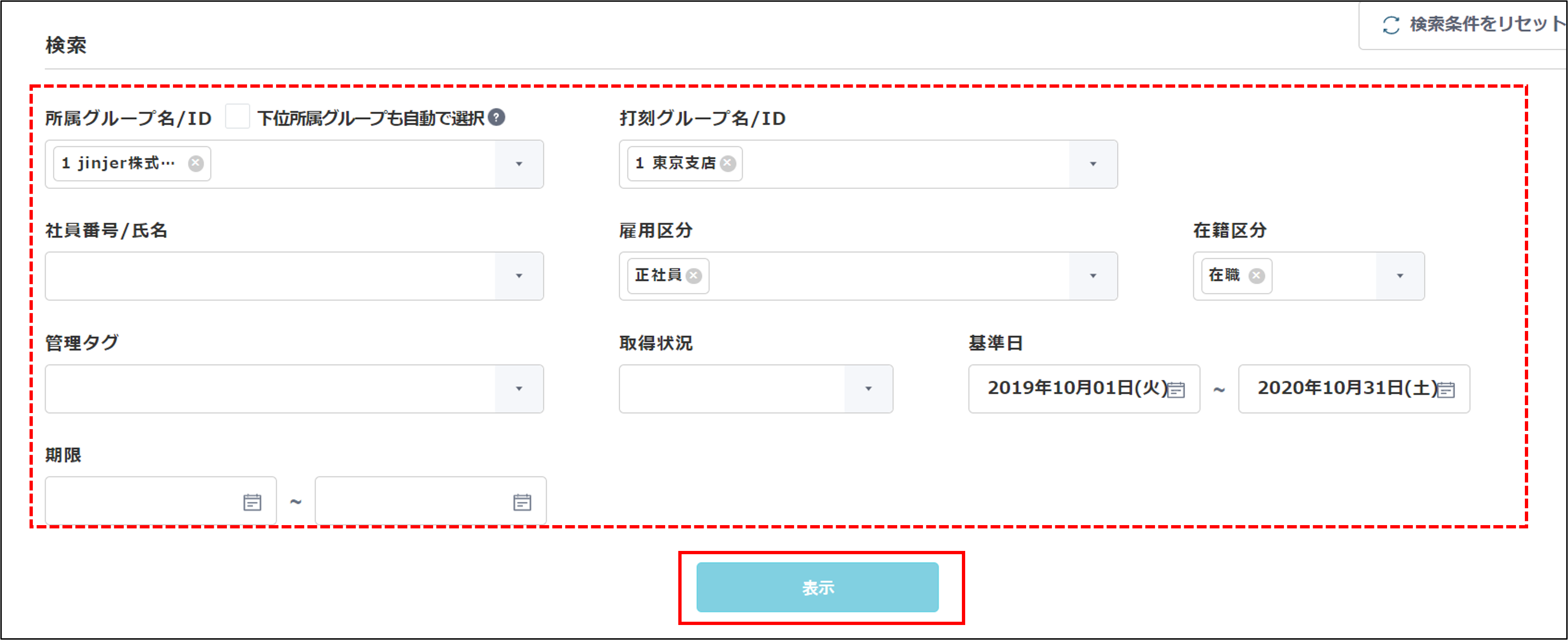
1.検索条件を指定して[検索]をクリックします。
※表示条件を絞る場合に、検索機能をご利用ください。
テーブルを直接インポートすることはできません。こちらのテーブルの画像を挿入してください。
【操作者がマスタアカウント、システム管理者権限の場合】
ジンジャーに登録されている
全ての所属グループが選択肢に表示されます。
【操作者がグループ管理者権限の場合】
グループ管理者権限下の打刻グループに紐づく従業員が
所属している所属グループが表示されます。
※検索結果は、管理下の従業員のみ表示されます。
【操作者が年次有給休暇取得状況権限の場合】
年次有給休暇取得状況権限下の打刻グループに紐づく従業員が
所属している所属グループが表示されます。
※検索結果は、管理下の従業員のみ表示されます。
【操作者がマスタアカウント、システム管理者権限の場合】
ジンジャーに登録されている
全ての打刻グループが選択肢に表示されます。
【操作者がグループ管理者権限の場合】
グループ管理者権限下の打刻グループに紐づく従業員が表示されます。
※検索結果は、管理下の従業員のみ表示されます。
【操作者が年次有給休暇取得状況権限の場合】
年次有給休暇取得状況権限下の打刻グループに紐づく従業員が表示されます。
※検索結果は、管理下の従業員のみ表示されます。
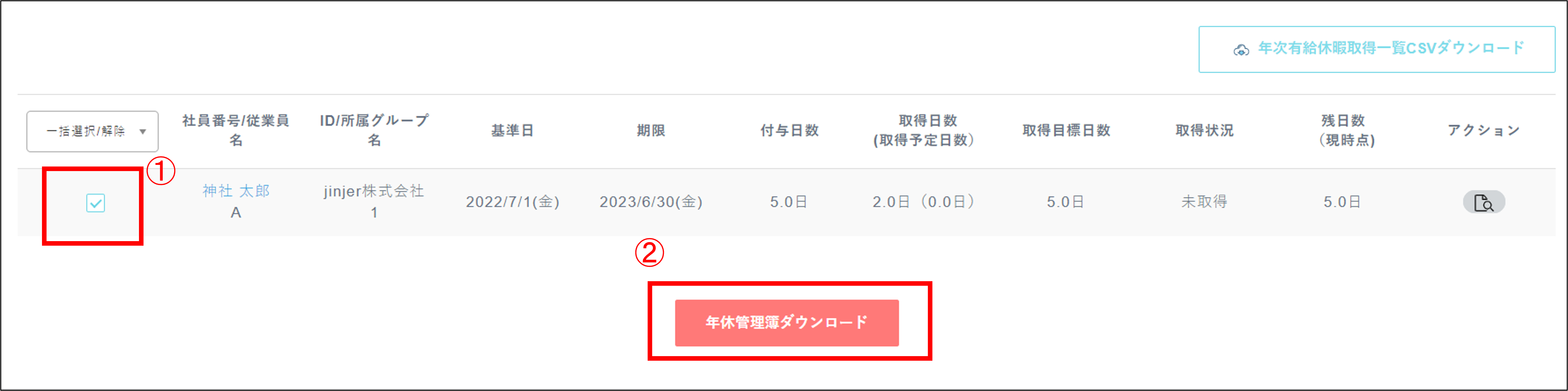
2.下記操作を行います。
① 出力対象の従業員にチェック
② 年休管理簿ダウンロードボタンをクリック
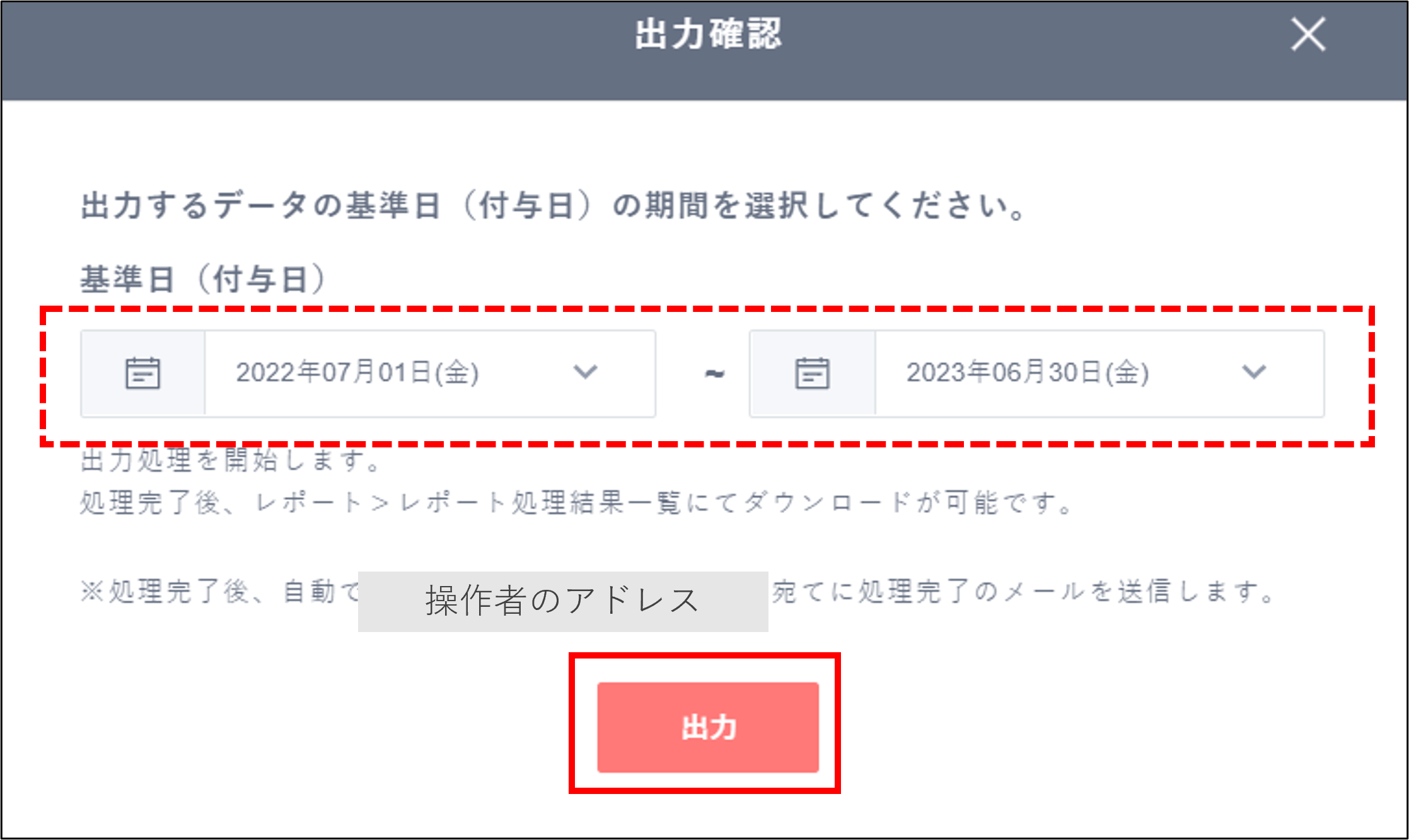
3.基準日を指定して[出力]をクリックします。
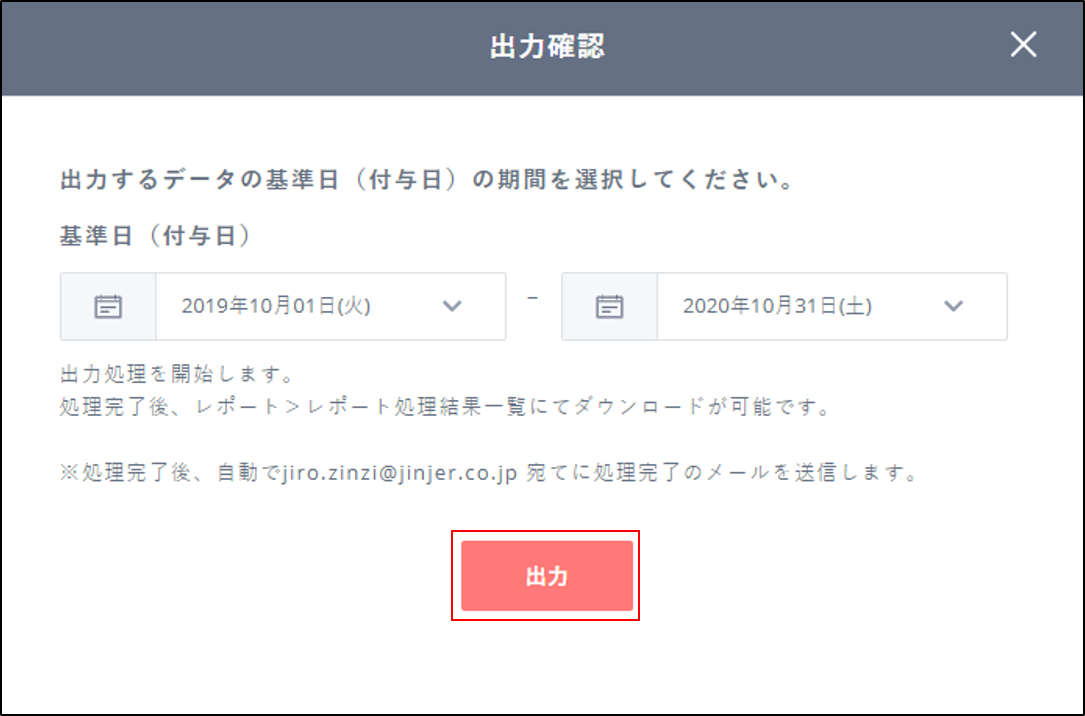
※休暇の取得日ではなく基準日(付与日)を選択してください。
4.レポート処理結果一覧へ画面遷移します。
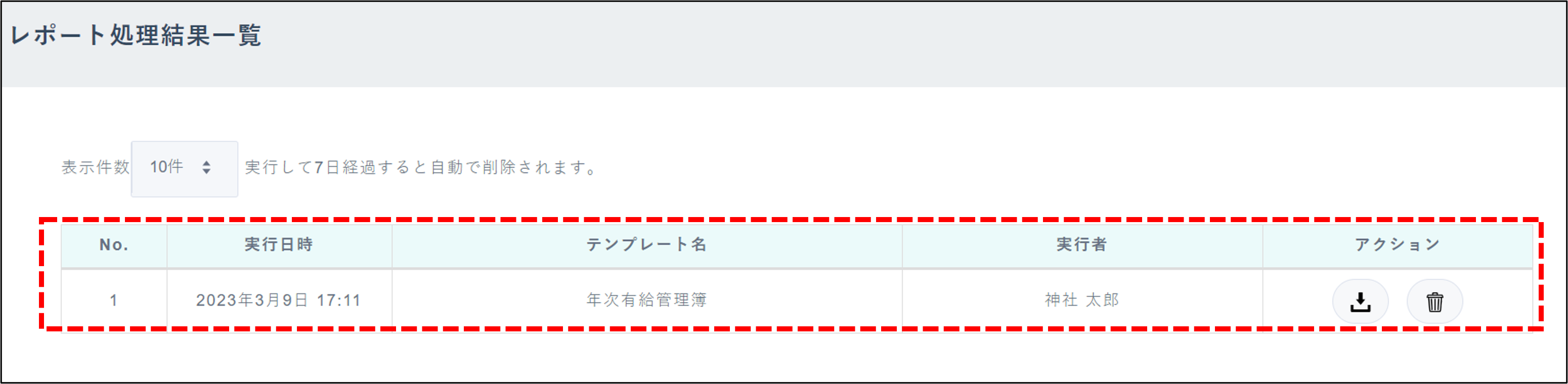
レポート処理結果一覧から出力する方法はこちらです。
※下位階層の所属グループについて
以下のような組織構造がある場合の例をご案内します。
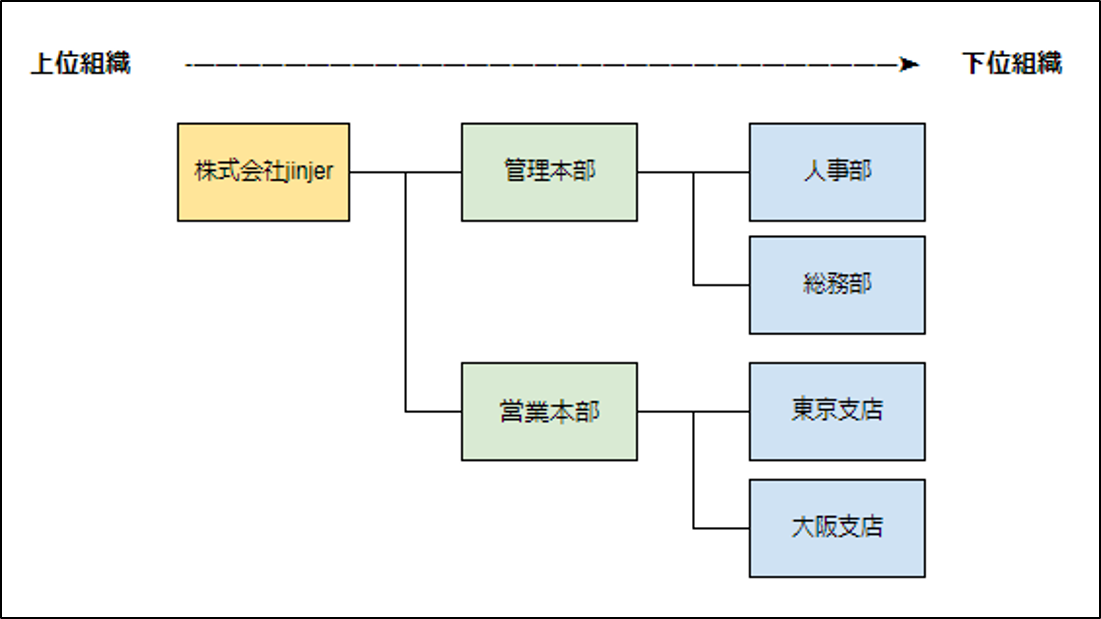
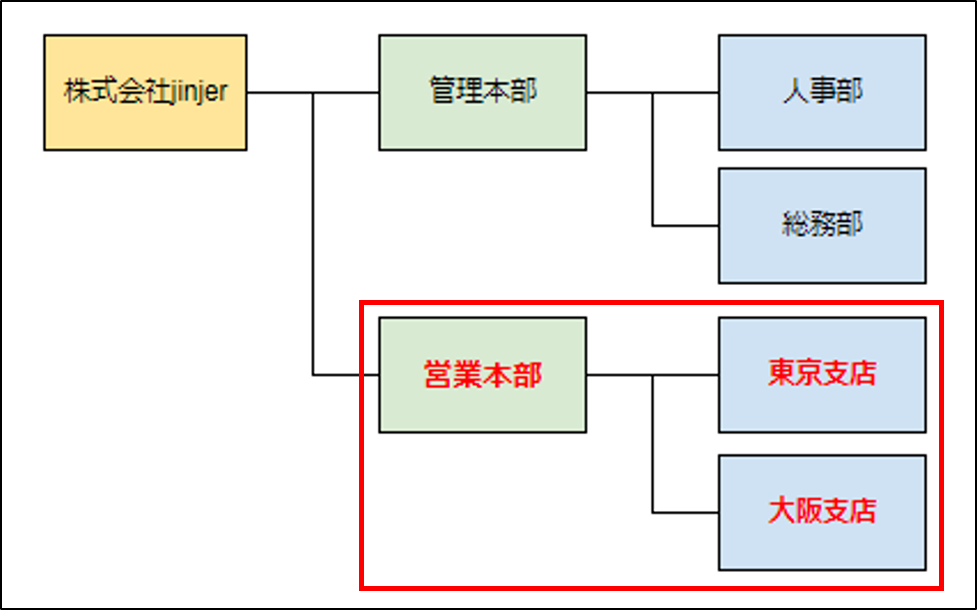
例)検索条件で「営業本部」を選択し[下位所属グループも自動で選択]にチェックを付けた場合
営業本部より下位階層の「東京支店」と「大阪支店」も検索条件に自動で選択された状態となります。
個別で出力する
該当メニュー:休日休暇設定>年次有給休暇取得一覧
1.検索条件を指定して[検索]をクリックします。
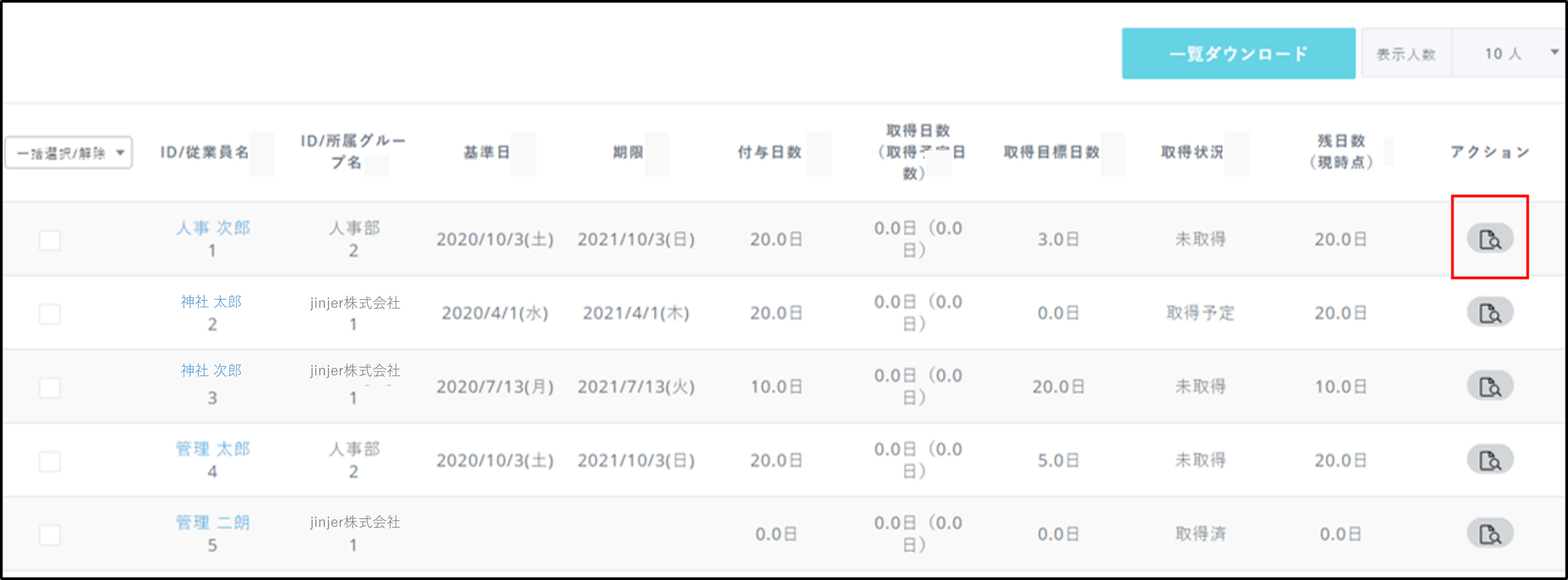
2.アクションボタンをクリックします。
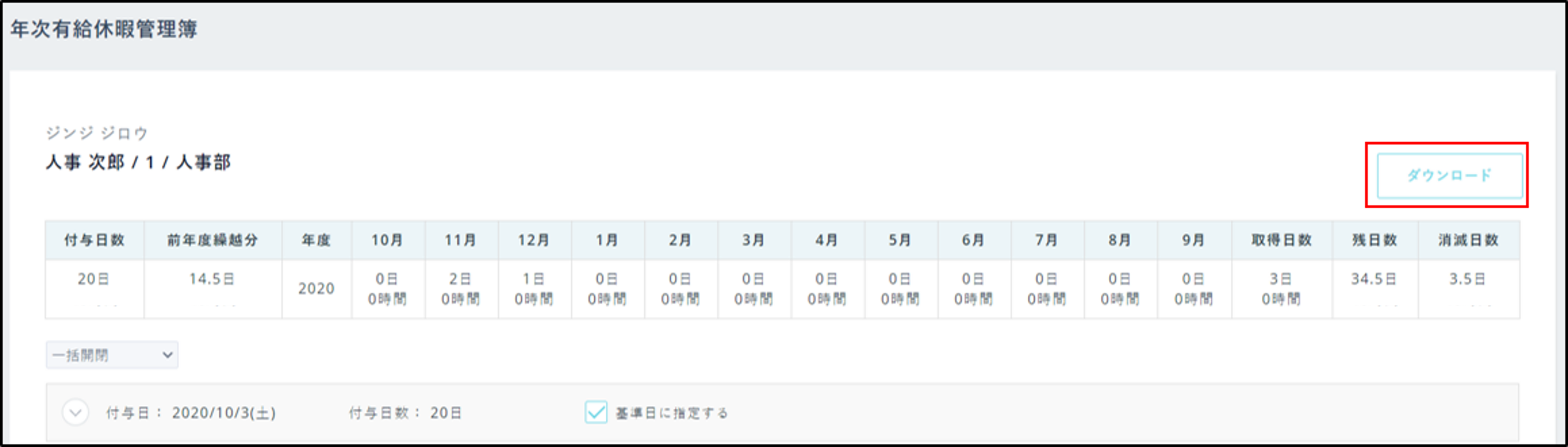
3.[ダウンロード]をクリックします。
4.基準日を指定して[出力]をクリックします。
5.レポート処理結果一覧へ画面遷移します。
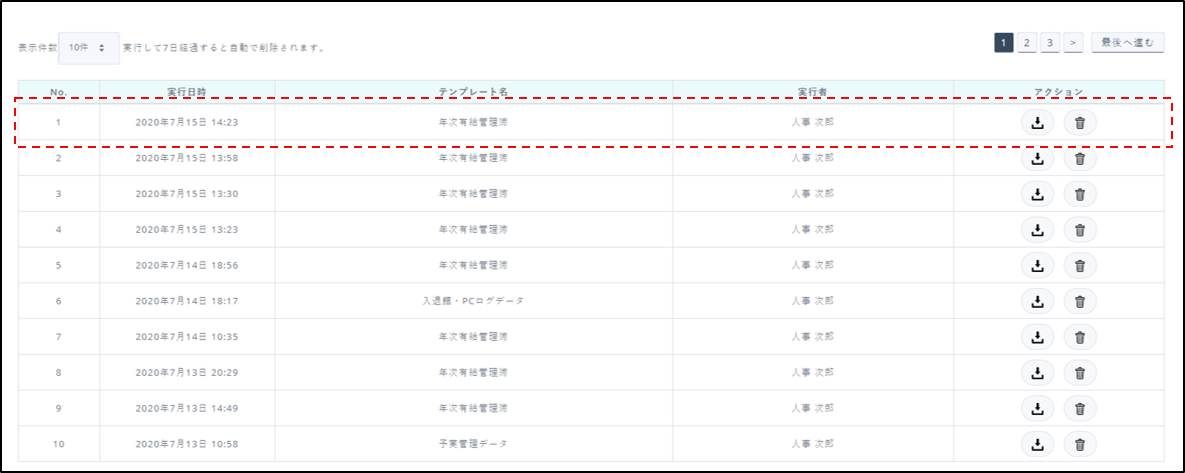
レポート処理結果一覧から出力する方法はこちらです。
ファイルサンプル
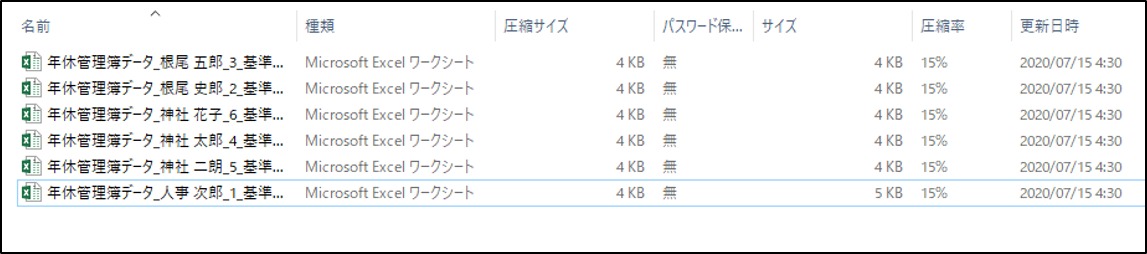
【一括で出力した場合】
以下のようなZipファイルが出力されます。
【個別で出力した場合】
以下のようなExcelファイルが出力されます。