ジンジャーデータベースで登録した情報の一部が、勤怠画面に自動で反映します。
ジンジャー勤怠の管理者画面で個別に従業員の情報を確認・編集ができます。
CSVで一括編集する場合はこちら
従業員設定>従業員一覧>編集
1.内容を編集します。
ジンジャー勤怠の管理者画面で編集できない項目もあります。
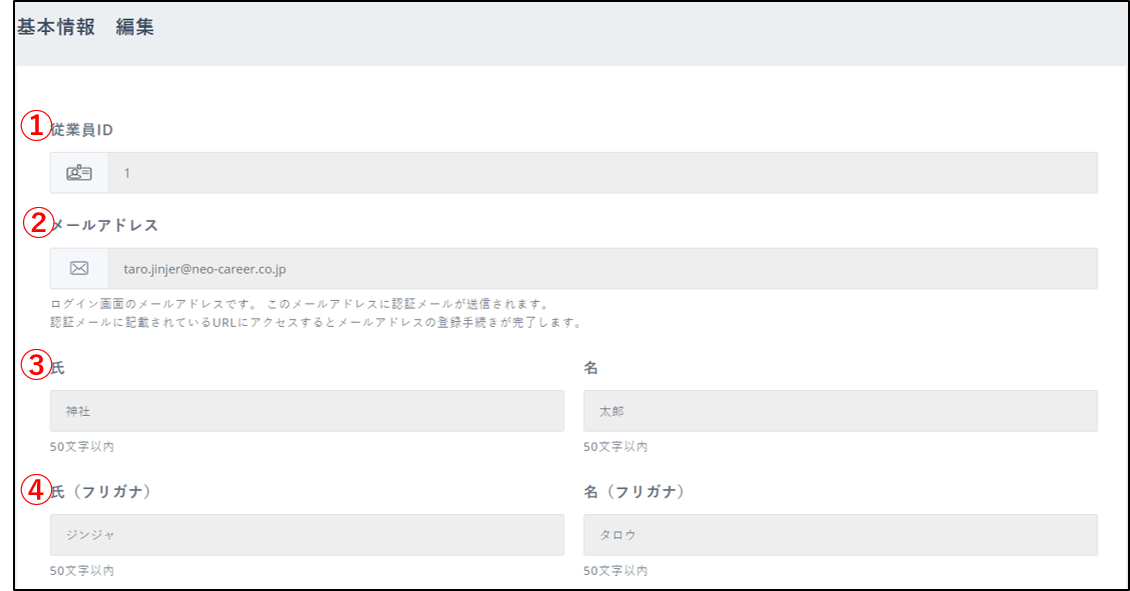
テーブルを直接インポートすることはできません。こちらのテーブルの画像を挿入してください。
Email(社用)
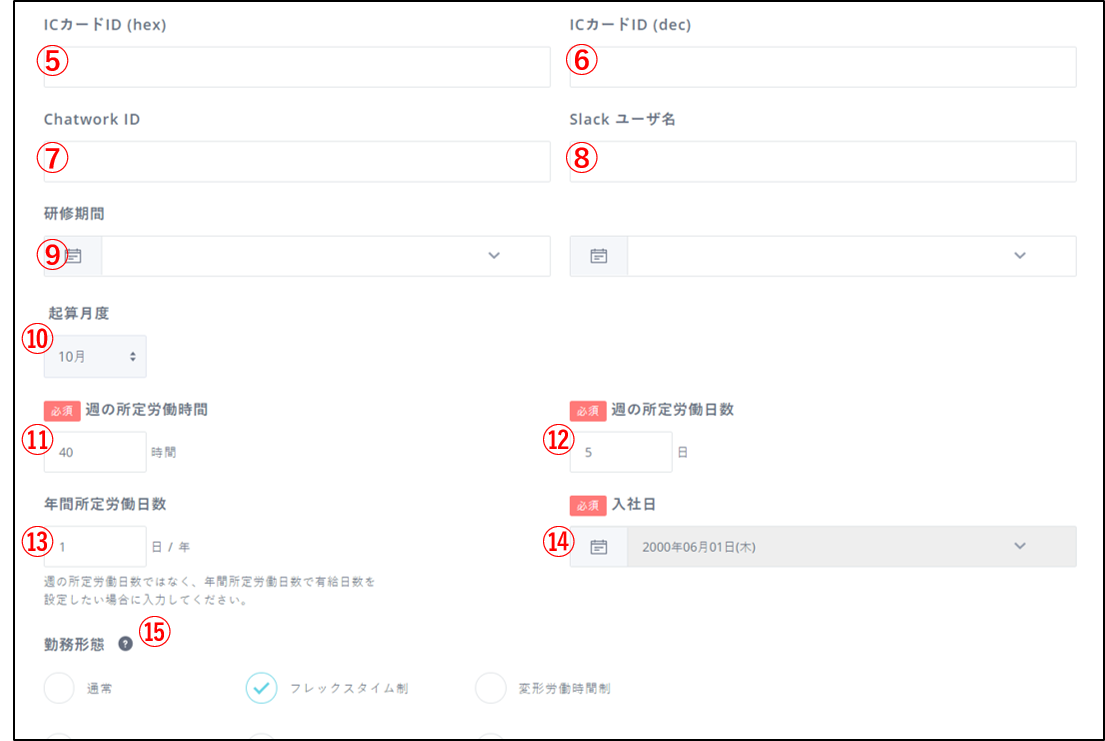
テーブルを直接インポートすることはできません。こちらのテーブルの画像を挿入してください。
雇用形態が「正社員」の場合
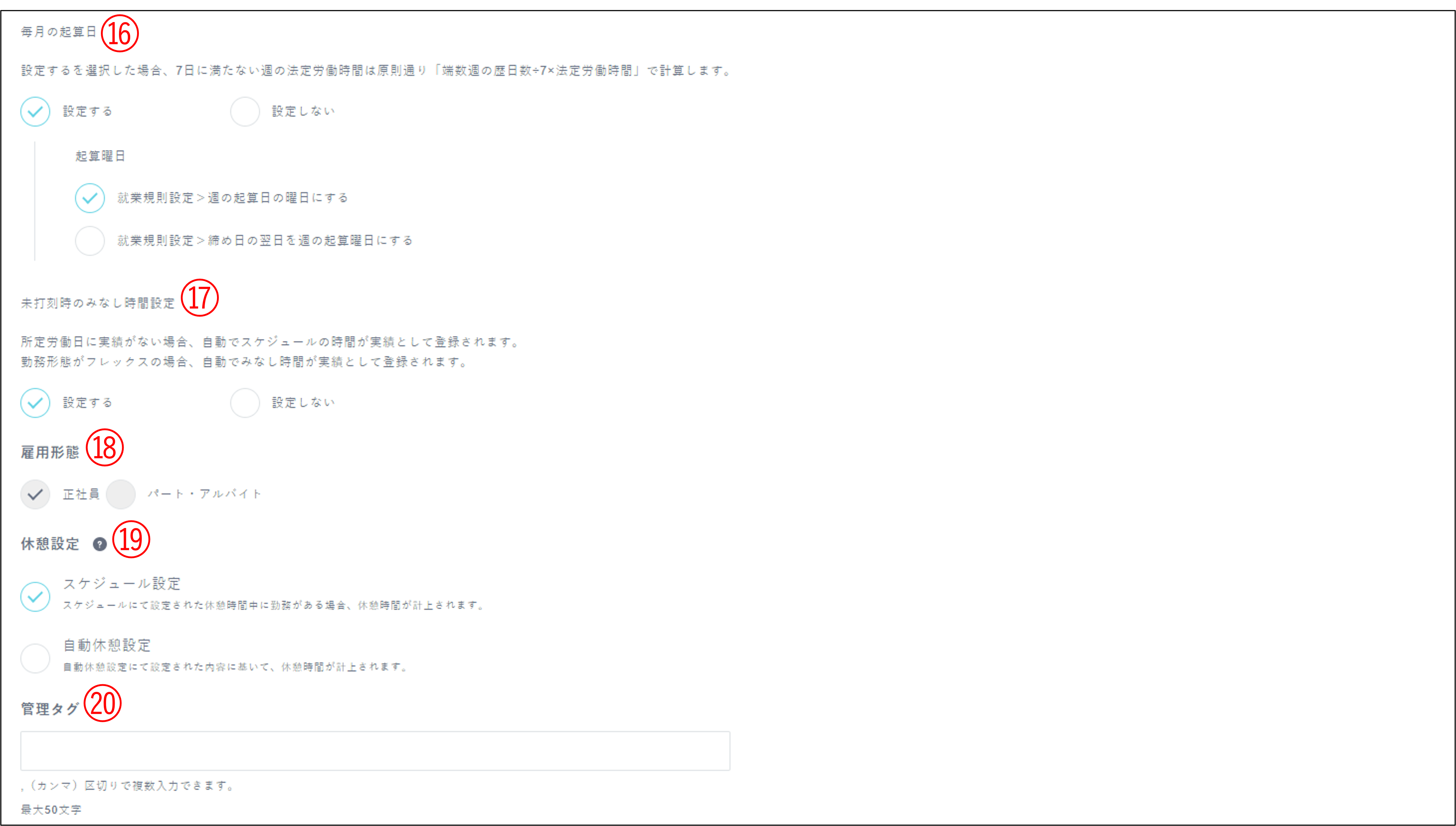
テーブルを直接インポートすることはできません。こちらのテーブルの画像を挿入してください。
毎月の起算日を設定します。
勤務形態が「通常」「変形労働時間制」「裁量労働時間制」の従業員のみ設定できます。
※本項目を設定した場合は、就業規則設定の週の起算日で設定されていても、本設定内容が適用されます。
週の起算日についてはこちら
毎月の起算日についてはこちら
※本項目を設定した場合は、締め日を跨いだ際の残業時間(週超過)の計上方法の設定は適用されません。
残業時間の計上方法についてはこちら
ジンジャーデータベースの画面で編集ができます。
編集方法はこちら
人事設定>基本情報>雇用区分タブの雇用区分マスタの勤務区分がキーで雇用形態が変わります。
【ジンジャーデータベースで勤務区分がフルタイムの場合】
「正社員」と表示されます。
【ジンジャーデータベースで勤務区分がパートタイムの場合】
「パート・アルバイト」と表示されます。
詳しくはこちら
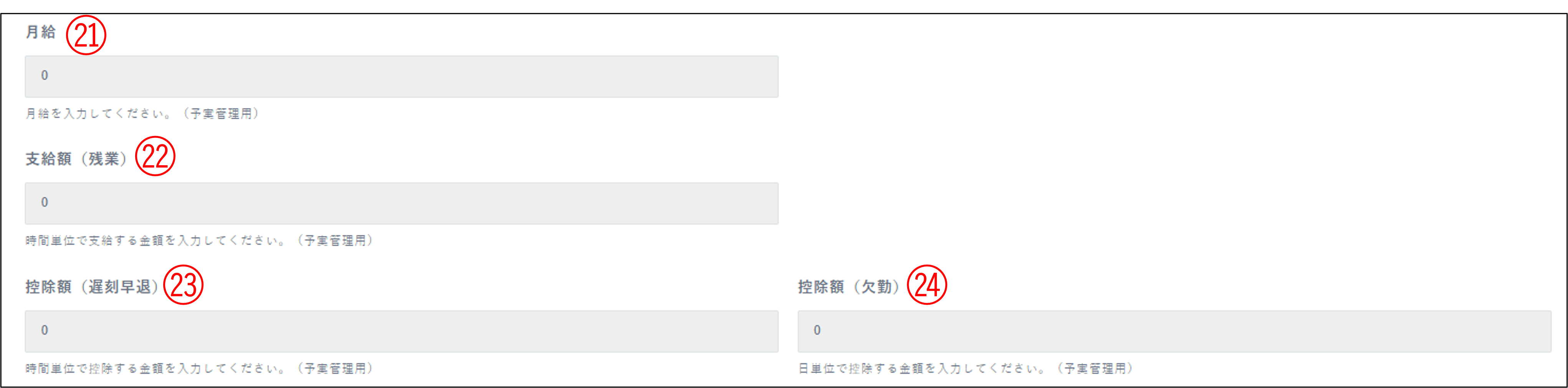
テーブルを直接インポートすることはできません。こちらのテーブルの画像を挿入してください。
値はジンジャーデータベースの画面で編集ができます。
従業員管理>従業員名>給与計算>給与単価>給与区分
月給などの給与形態を登録する方法はこちら
値はジンジャーデータベースの画面で編集ができます。
従業員管理>従業員名>給与計算>給与単価>勤怠単価
値はジンジャーデータベースの画面で編集ができます。
従業員管理>従業員名>給与計算>給与単価>勤怠単価>遅早控除基準単価
値はジンジャーデータベースの画面で編集ができます。
従業員管理>従業員名>給与計算>給与単価>欠勤控除単価
㉑~㉔の設定について詳細はこちら
また、従業員詳細画面や予実管理画面上に表示させる場合は、給与関連情報の表示設定の設定が必要です。
設定方法はこちら
雇用形態が「パート・アルバイト」の場合

テーブルを直接インポートすることはできません。こちらのテーブルの画像を挿入してください。
パート・アルバイトの方のみ適用します。
値はジンジャーデータベースの画面で編集ができます。
従業員管理>従業員名>給与計算>給与単価>給与区分
詳細はこちら
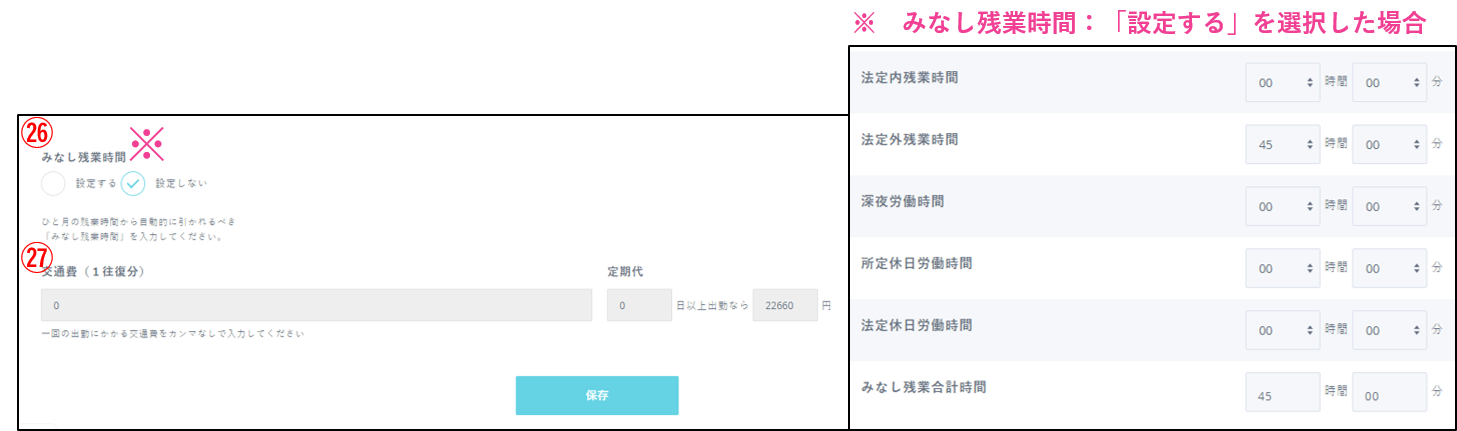
テーブルを直接インポートすることはできません。こちらのテーブルの画像を挿入してください。
従業員管理>従業員名>通勤従業員管理>従業員名>通勤
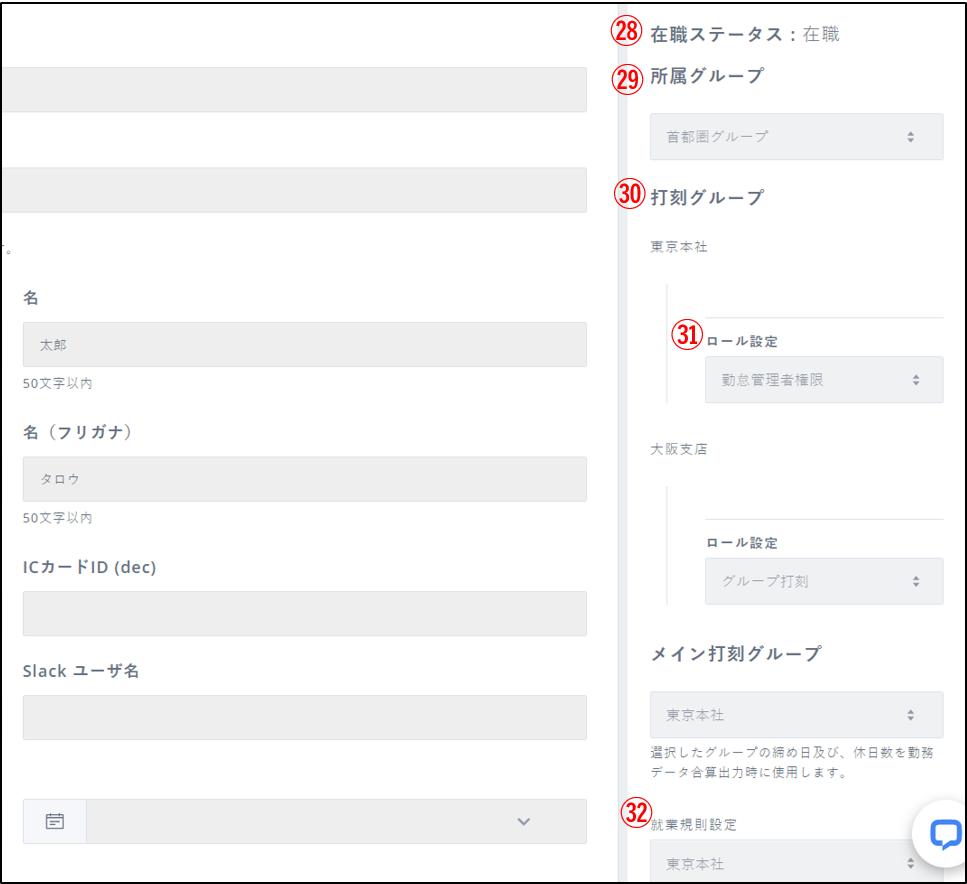
テーブルを直接インポートすることはできません。こちらのテーブルの画像を挿入してください。
【在職ステータスが休職の場合】【在職ステータスが退職の場合】所属先の所属グループが表示されます。
ジンジャーデータベースの画面で編集ができます。
従業員に所属グループを紐づける方法はこちら
※所属情報は発令年月日以降に表示されるようになります。
所属グループが反映されていない場合はこちら
所属先の打刻グループが表示されます。
ジンジャーデータベースの画面で編集ができます。
従業員に打刻グループを紐づける方法はこちら
※所属情報は発令年月日以降に表示されるようになります。
打刻グループが反映されていない場合はこちら
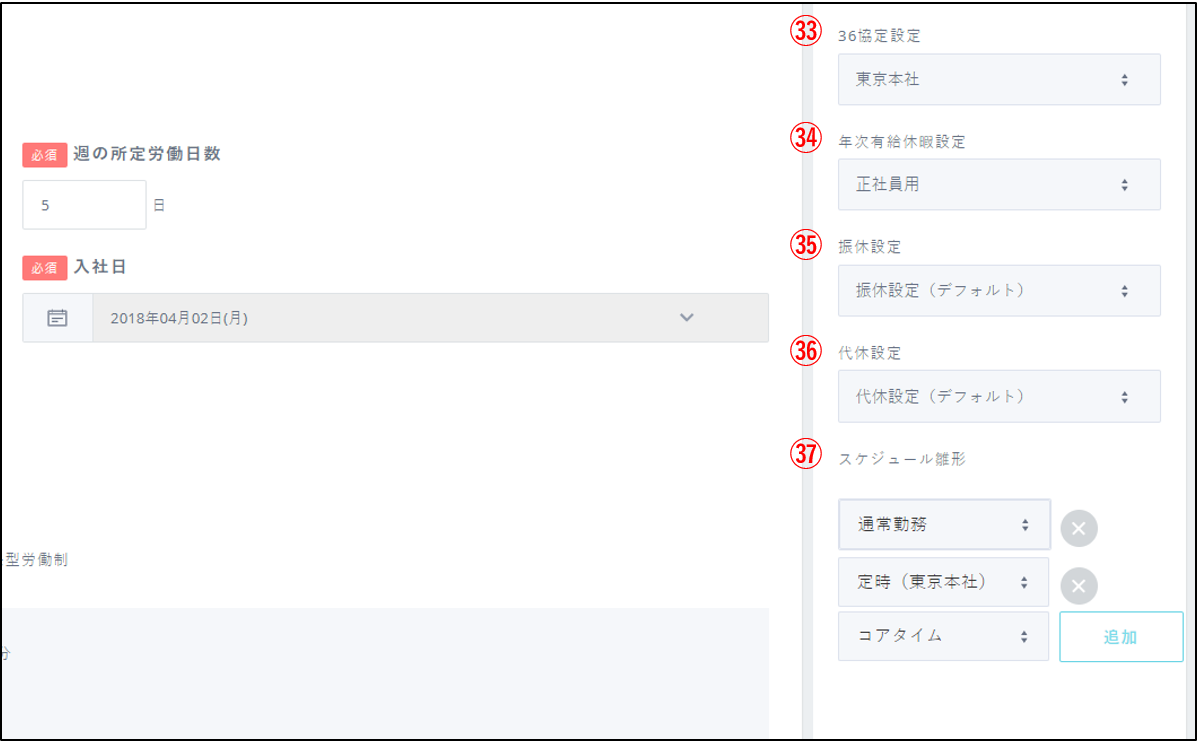
テーブルを直接インポートすることはできません。こちらのテーブルの画像を挿入してください。
スケジュール雛形が多数設定されている場合、基本情報設定画面が表示されるまでに時間がかかってしまうことがあります。
その場合は、CSVでの変更も検討してください。
CSVで一括編集する方法はこちら
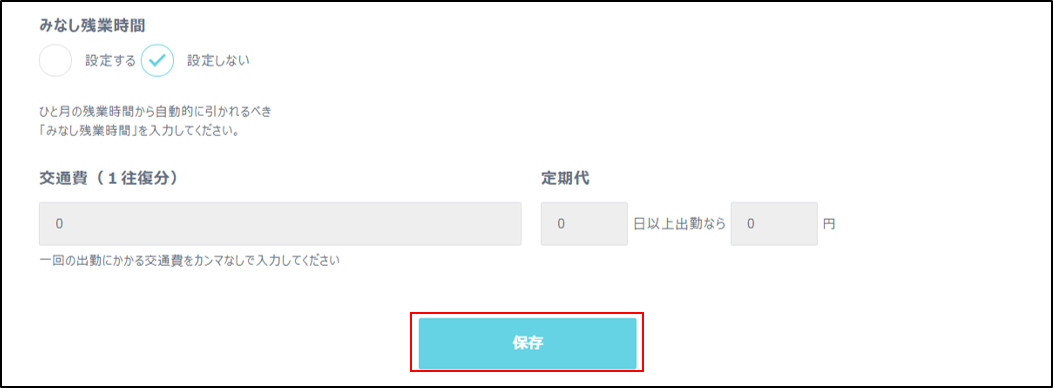
2.[保存]をクリックします。