
従業員の勤務形態や、週の所定労働時間・日数などをCSVで一括登録・編集する方法をご案内します。
従業員の人事情報はジンジャーデータベースの画面で登録/編集します。
従業員を新規登録すると、各プロダクトに従業員情報が反映されます。
反映されるタイミングについて詳しくはこちら
編集する際は都度[従業員一覧ダウンロード]をクリックし、ダウンロードした最新のテンプレートを使用してください。
また、変更しない列の値は編集/削除をせず、そのままの状態でインポートしてください。
登録方法
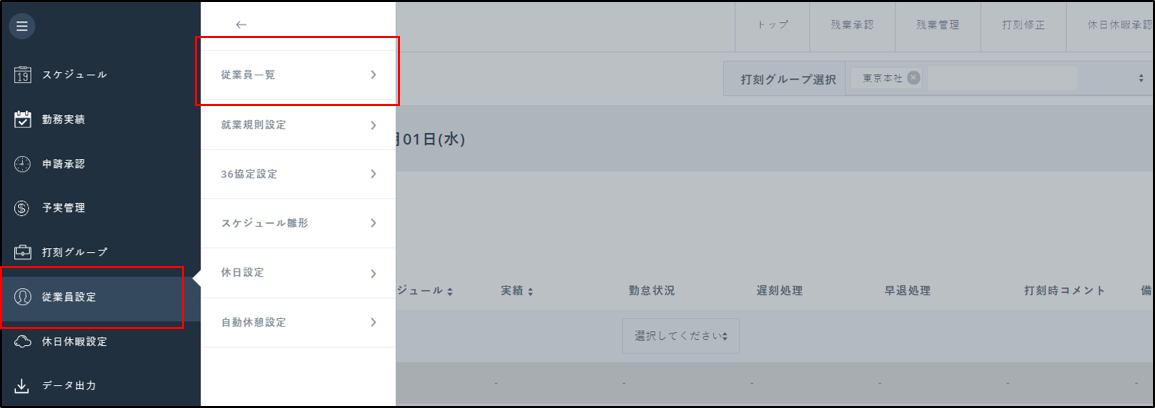
1.従業員設定>[従業員一覧]をクリックします。
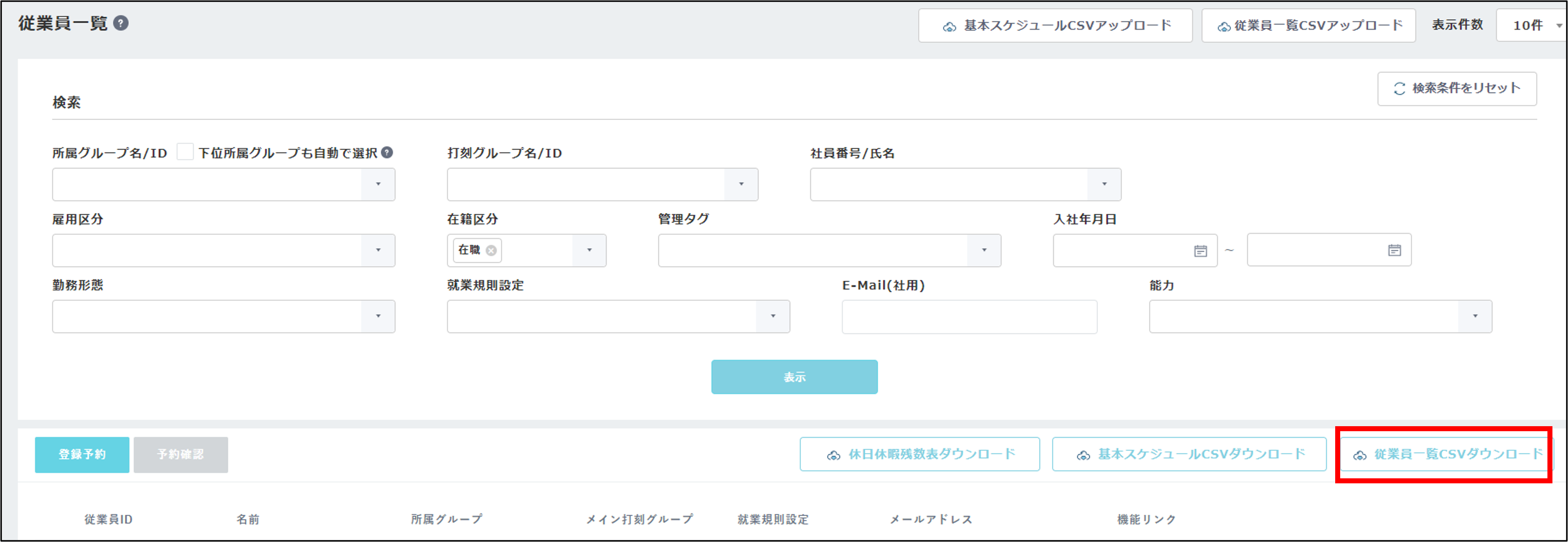
2.[従業員一覧ダウンロード]をクリックし、フォーマットをダウンロードします。
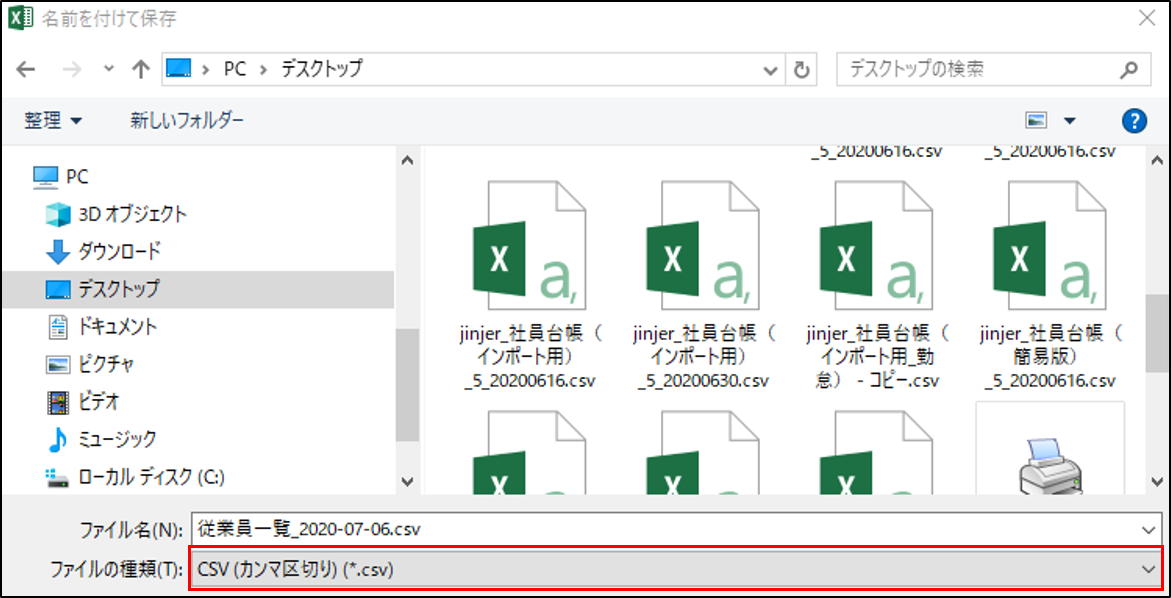
3.ダウンロードしたファイルを開き、必要な内容を入力します。
ジンジャー勤怠で出力・ダウンロードできるデータの一覧はこちら
登録ファイルの扱いについて
「列」は削除せず、必須項目を登録してください。
フォーマット内のデータを削除すると正しいファイルとして読み込みができません。
必須項目以外の項目は空欄でアップロードできます。
更新不要な情報は編集/ヘッダーの削除はせずに、必要な従業員情報のみ変更してください。

「*」必須項目
テーブルを直接インポートすることはできません。こちらのテーブルの画像を挿入してください。
✕
Email(社用)氏
*週の所定労働時間
*週の所定労働日数
ジンジャーデータベースの画面で編集ができます。
登録方法はこちら
0:通常
1:フレックスタイム制
2:変形労働時間制
3:裁量労働時間制
4:管理監督者
5:特定高度専門業務・成果型労働制
半角数字で入力してください。
0:なし
1:あり
半角数字で入力してください。
※V列で1を入力した場合に入力が必要です。
1か月,2か月,3か月のいずれかを半角数字で入力してください。
※V列で1を入力した場合に入力が必要です。
0:設定しない
1:設定する
半角数字で入力してください。
※勤務形態が「通常」「変形労働時間制」「裁量労働時間制」の従業員のみ適用されます。
※本項目を設定した場合は、就業規則設定の週の起算日で設定されていても、本設定内容が適用されます。
※本項目を設定した場合は、締め日を跨いだ際の残業時間(週超過)の計上方法の設定は適用されません。
0:設定しない
1:設定する
半角数字で入力してください。
0:スケジュール設定
1:自動休憩設定
半角数字で入力してください。
従業員にタグを付けて区分けできます。
※CSVで追加できますが、変更/削除はできません。
タグは、従業員一覧画面での検索や、データ出力時の絞り込み条件として利用できます。
複数入力の場合は半角カンマで区切って入力してください。
例)XX年新卒,YY年新卒,XX年入社
※カンマを含め、50文字まで入力できます。
✕
従業員管理>従業員名>給与計算>給与単価>給与区分従業員管理>従業員名>給与計算>給与単価>給与区分
従業員管理>従業員名>給与計算>給与単価>勤怠単価従業員管理>従業員名>給与計算>給与単価>勤怠単価>遅早控除基準単価従業員管理>従業員名>給与計算>給与単価>欠勤控除単価
代休設定で登録したIDを入力します。
代休設定について詳しくはこちら
スケジュール雛形作成で登録したIDを入力します。
スケジュール雛形作成の方法はこちら
複数スケジュール雛形を登録する場合は半角カンマで区切って入力します。
例)スケジュール雛形tokyoとosakaを登録する
tokyo,osaka
0:標準労働時間*所定労働日数
1:月毎の所定労働時間
半角数字で入力してください。
※V列で1を入力した場合に入力が必要です。
✕
4.ファイルをCSV形式で保存します。
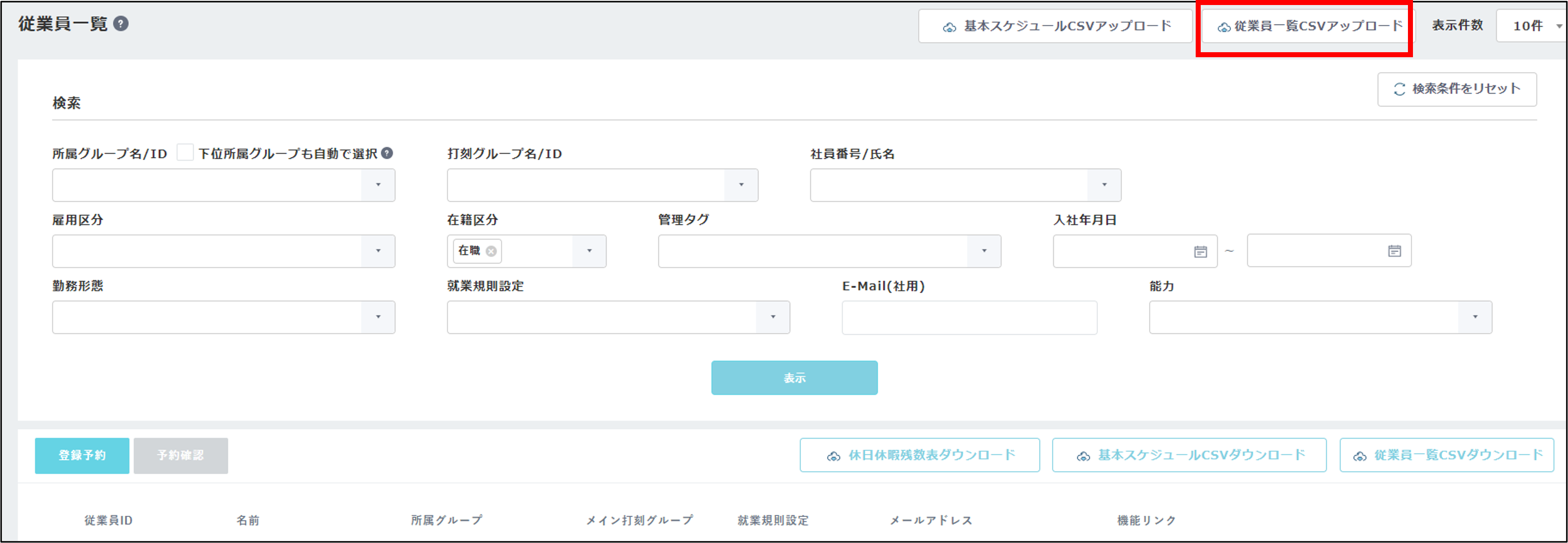
5.[従業員一覧CSVアップロード]をクリックし、ファイルをアップロードします。
CSVで登録する際のレコード数の上限は10,000件です。
制限を超えるデータをアップロードした場合、エラーが表示されます。
6.メッセージが表示されたら登録完了です。
※登録完了後に、操作者のメールアドレス宛に通知されます。
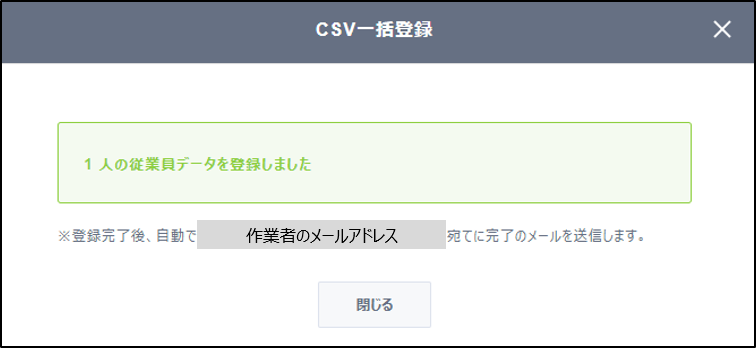
ジンジャーからの出力完了メールが受信できるようにドメイン指定受信を許可してください。
メールが受信できない場合はこちら
登録予約の利用方法
1.[登録予約]をクリックします。

2.登録予約日を登録し、該当のCSVファイルを選択します。
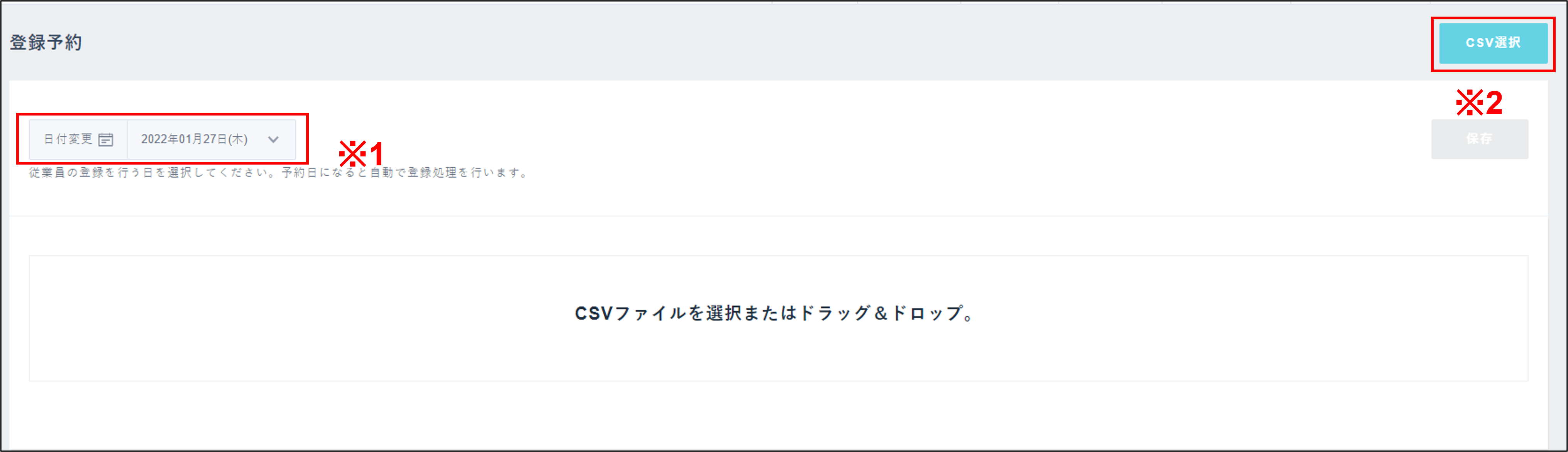
※1 日付変更の箇所で登録予約日の選択ができます。
※2 [CSV選択]または該当のCSVファイルをドラッグ&ドロップで対応できます。
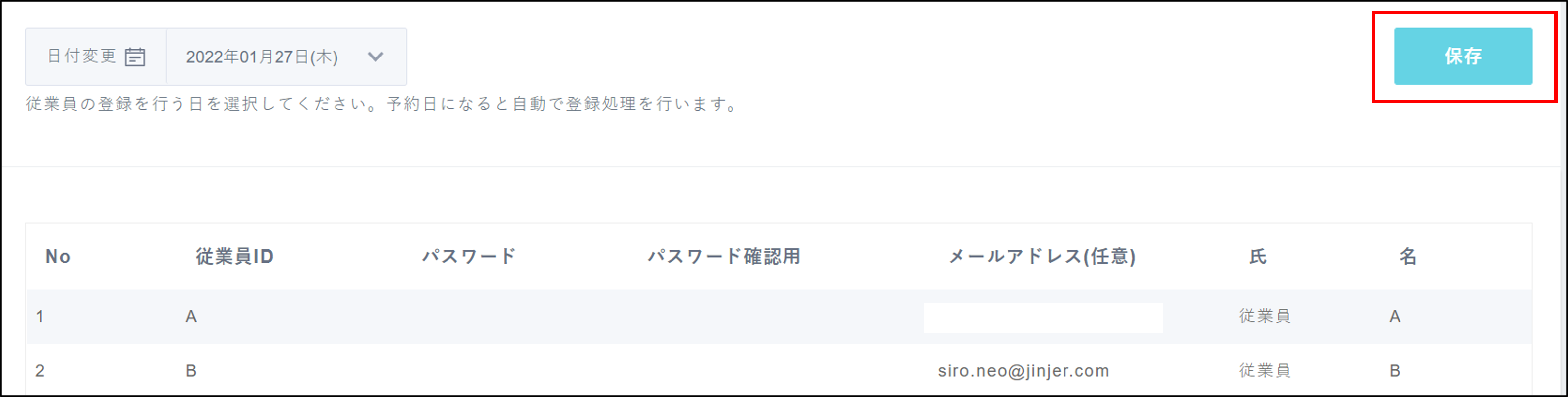
3.[保存]をクリックし完了です。
予約の確認方法
1.[予約確認]をクリックします。
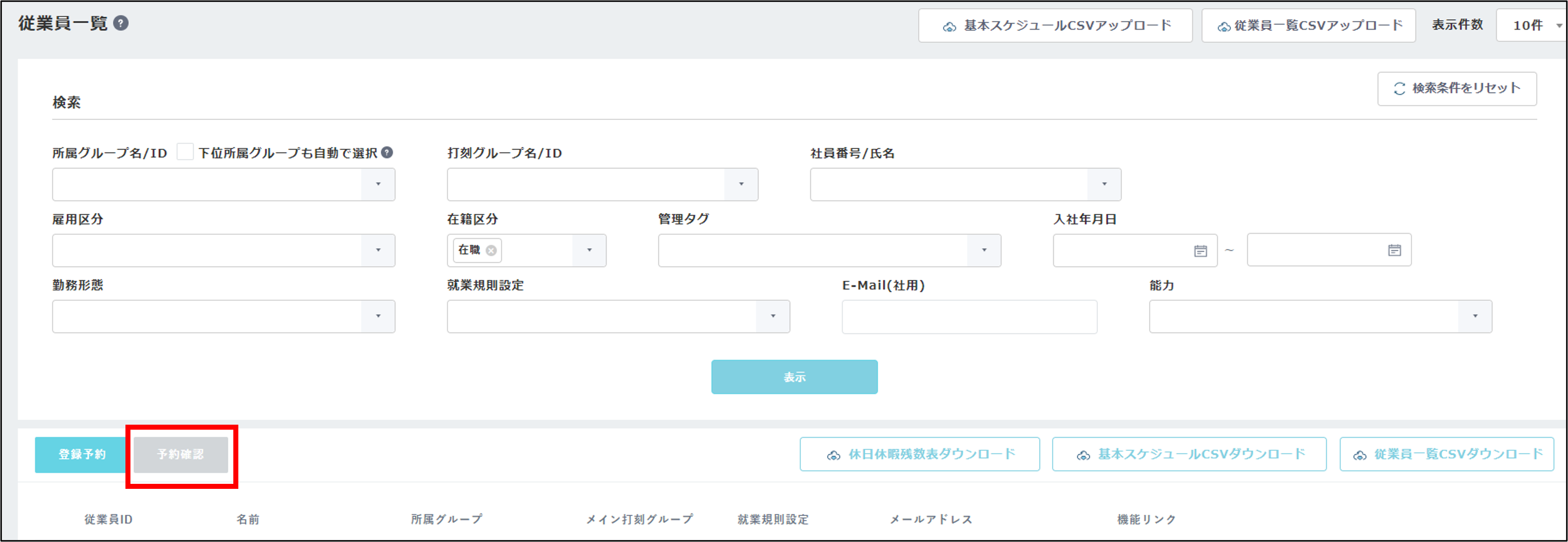
2.登録予約の内容を確認できます。
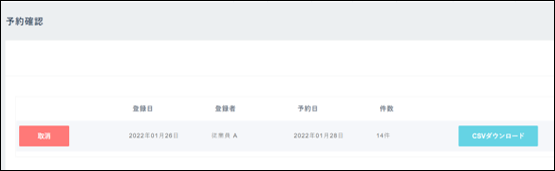
※登録予約の取り消しや、取り込み予定のCSVファイルを確認できます。