
スマートフォンの従業員アプリで打刻する方法をご案内します。
パソコンで打刻する方法はこちら
通常の場合
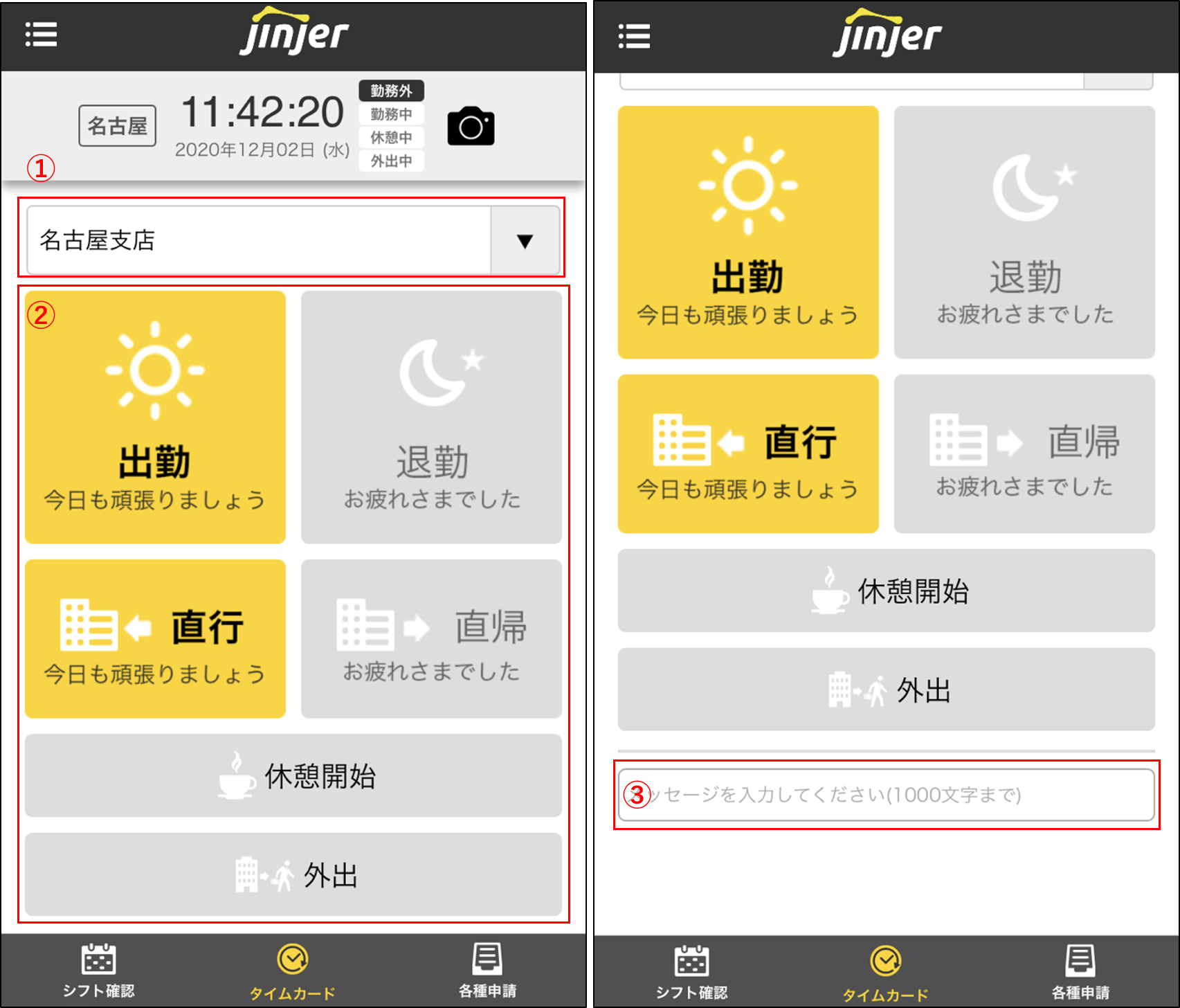
①打刻グループ選択
操作日時点で、所属している打刻グループがプルダウンで表示されます。
複数の打刻グループに紐づいている場合は、プルダウンから対象のグループを選択し、打刻してください。
②打刻ボタン
黄色で表示されているボタンをタップできます。
操作時点の勤務状況次第で、タップできるボタンが変わります。
例)現在の状態が「出勤中」の場合、退勤・直行・休憩開始が黄色で表示されタップできます。
※打刻ボタンは管理者側で各打刻の利用制限を[利用する]としている場合に表示されます。
そのため設定内容によって表示されるボタンは異なります。
打刻の利用制限についてはこちら
笑顔判定機能について
打刻グループ機能設定の笑顔判定:設定する就業規則設定の笑顔判定:設定する③コメント欄
コメントを入力してから、打刻ボタンをタップすることで管理者にコメントを送れます。
※コメント欄は、管理者側で打刻時コメントを[設定する]としている場合に表示されます。
コメント欄の設定方法はこちら
※打刻後に打刻時コメントを編集することはできません。
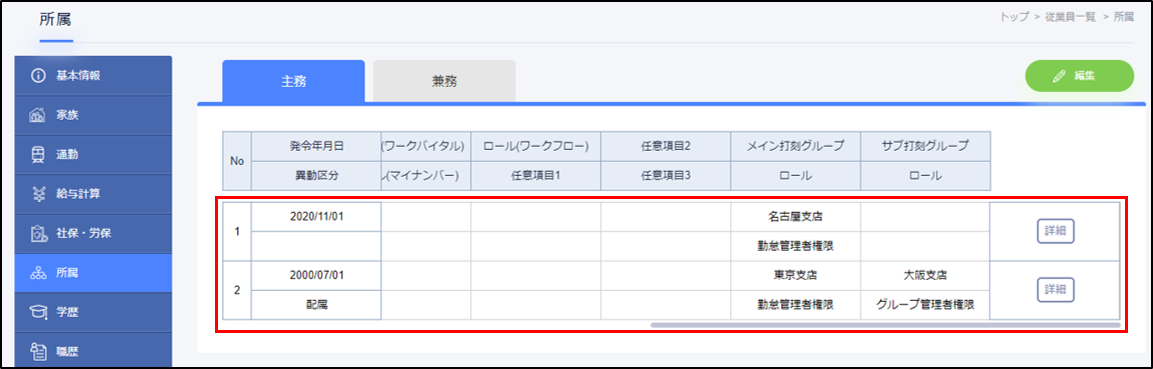
アプリトップ画面のプルダウンに表示される打刻グループは、操作日時点で従業員が所属している打刻グループです。
打刻時にデフォルトで表示される打刻グループは、操作日時点で従業員が所属しているメイン打刻グループです。
例)
メイン打刻グループ:名古屋支店
サブ打刻グループ:東京支店
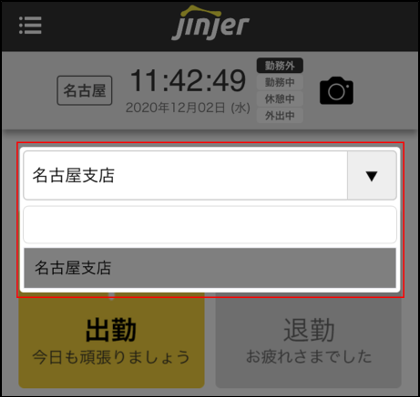
上記対象の従業員が打刻をする場合、デフォルトでは「名古屋支店」が選択された状態です。
【所属情報登録画面】
【従業員画面(アプリ)】
メンテナンス/インターネット環境が不安定な場合
ジンジャー勤怠の従業員アプリを利用した打刻方法には、インターネット未接続中でも打刻可能なオフライン打刻があります。
オフライン打刻は一時的にネットワークが不調な場合 /定期もしくは臨時メンテナンス実施時に利用できる方法です。
なお、オフライン打刻では下記の操作はできませんので、ご注意ください。
・打刻データの反映
・各種申請や承認などの管理者操作
※打刻データは当日中もしくは翌営業日には反映されます。
ジンジャーはオンライン状態での利用が前提のため、中長期間に渡るオフライン打刻はしないでください。
下記のような運用の場合、正常にオフライン打刻ができない、もしくはオンライン接続時に正しく打刻情報が同期されない場合があります。
・常時オフライン状態で運用、1ヶ月に1度だけネットワークに接続して打刻情報を反映させる
上記のような運用はジンジャーでは推奨していませんのでお控えください。