
月次勤務実績画面にて汎用データを一括で登録する方法についてご案内します。
汎用データとは
操作可能な権限
登録手順
アップロードするデータについて
汎用データとは
CSVを用いて一括でスケジュールや実績の登録/削除などをする場合に使用するデータです。
汎用データにて一括削除する方法はこちら
汎用データの利用では下記に注意してください。
・すでに実績がある日付にアップロードすると、実績が上書きされます。
・休日休暇のデータは上書きすることはできません。
・複数の打刻グループに紐づけられている従業員は、打刻グループを指定して実績を登録できます。
・CSVで登録する際のレコード数の上限は5,000件です。
制限を超えるデータをアップロードした場合、エラーが表示されます。
操作可能な権限
以下のいずれかが付与された従業員のみ操作できます。
・マスタアカウント(契約初期に発行されたアカウント)
・システム管理者権限
・勤怠管理者権限
・グループ管理者権限
・スケジュール・実績[〇]
登録手順
汎用データのダウンロード方法はこちら
1.ダウンロードしたCSVファイルを編集します。
汎用データでは、ヘッダー項目が完全一致していない場合エラーとなり、情報が登録されません。
不要な項目がある場合でも、「列」は削除せずに空白で登録してください。


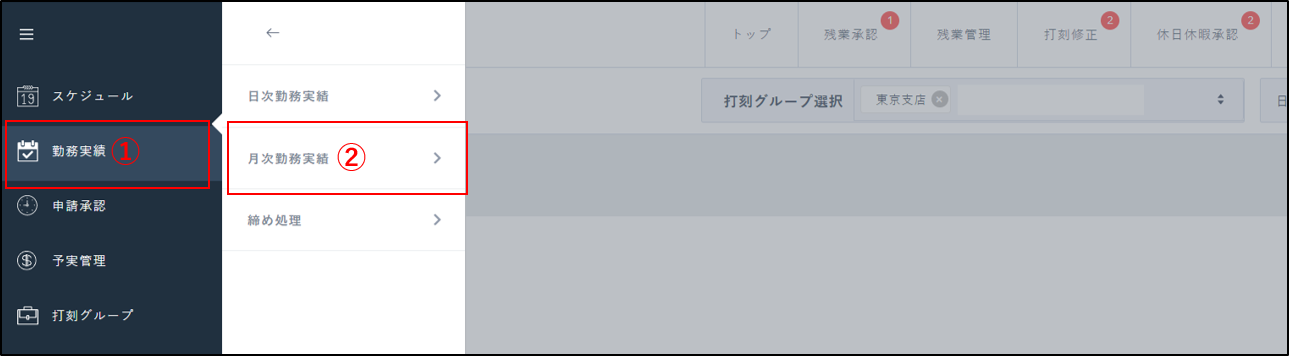
2.勤務実績>[月次勤務実績]をクリックします。
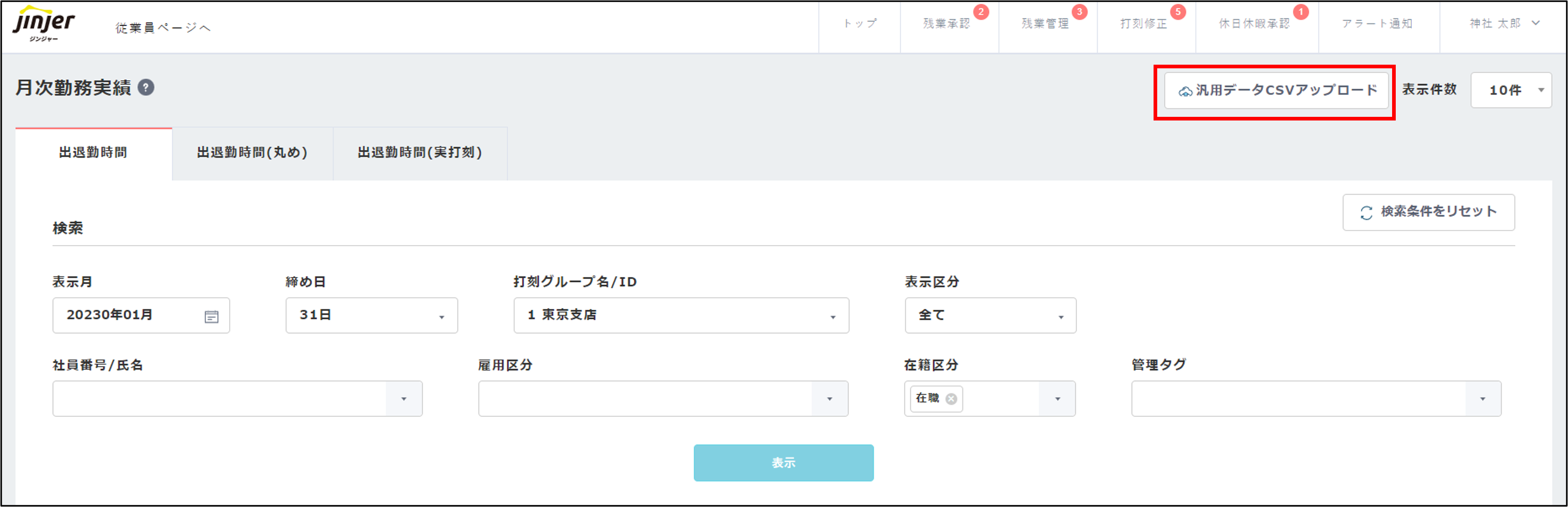
3.[汎用データCSVアップロード] をクリックします。
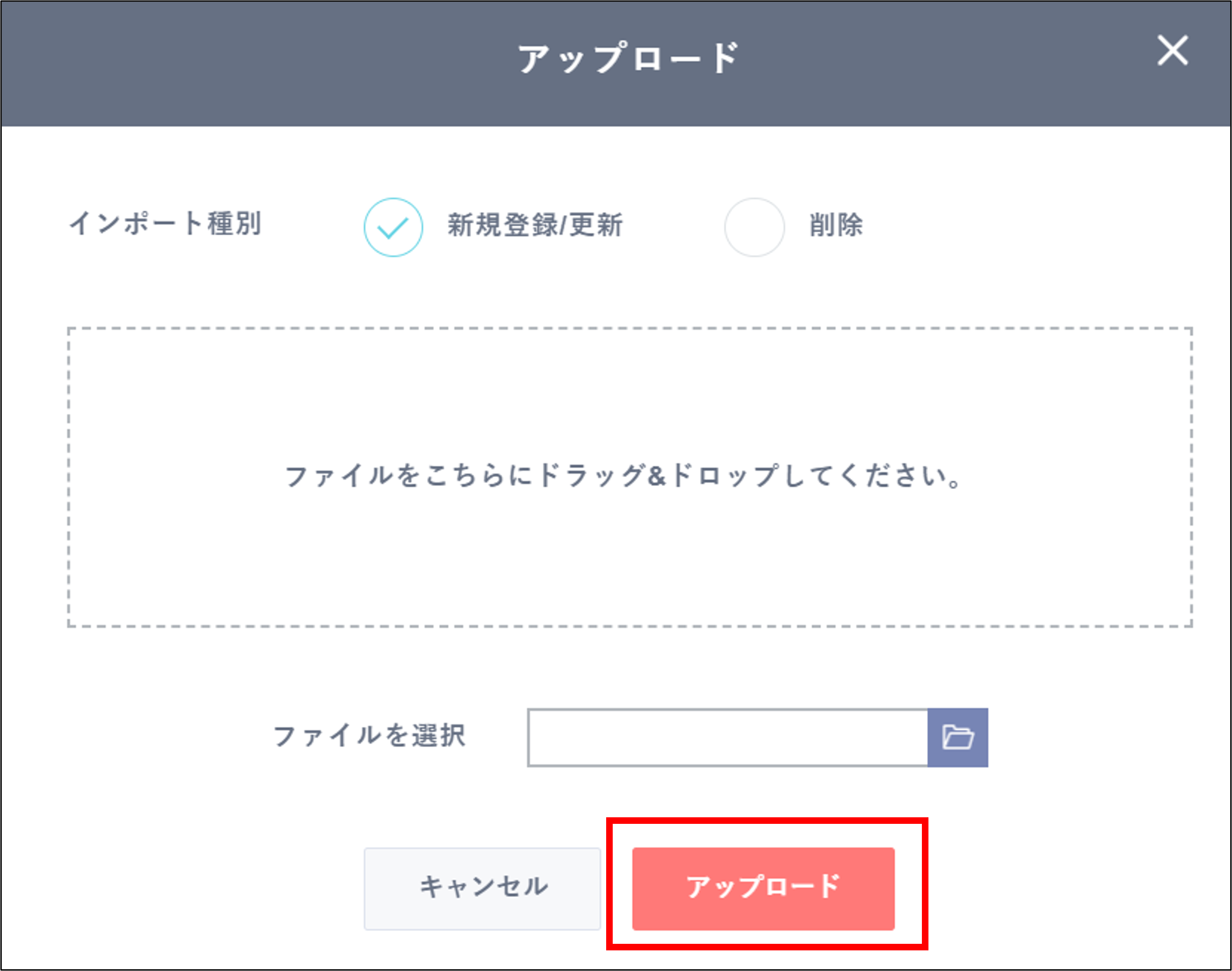
4.インポート種別を選択し、[アップロード]をクリックします。
※インポート種別は[新規登録/更新]を選択してください。
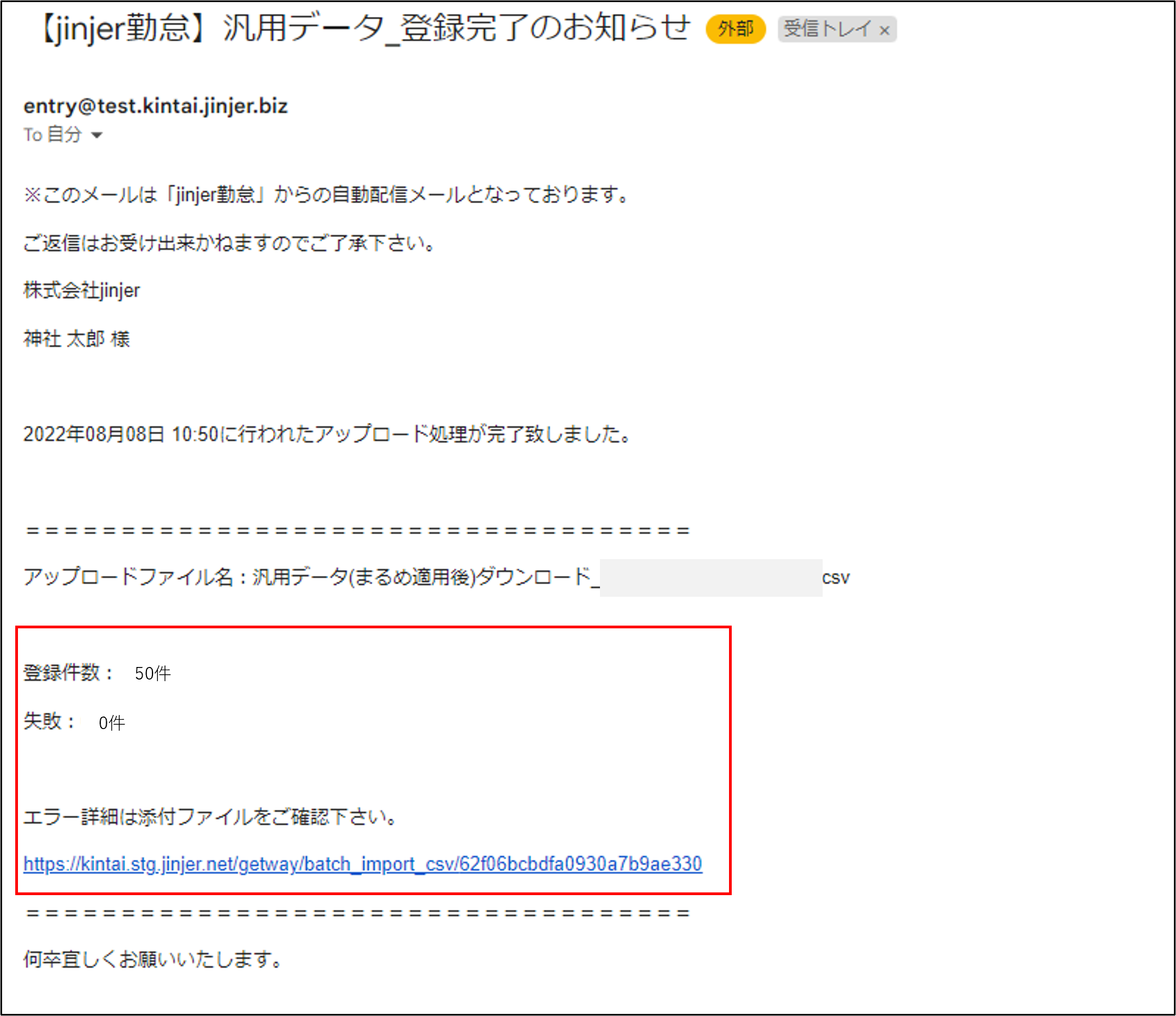
アップロードの処理完了後、下記のようなメールが通知されます。
締め処理が完了している月に対して汎用データをアップロードすると、「既に記録が確定された期間のため変更できません」とエラーが表示されます。
情報を変更したい場合は締め処理を解除してください。
アップロードできるデータについて
「*」必須項目
テーブルを直接インポートすることはできません。こちらのテーブルの画像を挿入してください。
直行として登録したい場合は、「TRUE」を入力します。
直帰として登録したい場合は、「TRUE」を入力します。
まるめを設定している状態でまるめ適用後のデータを出力し、休暇を登録するために休暇を追記してアップロードした場合、実績情報が変更されてしまう可能性があります。
実績を削除した後にアップロードしてください。