
勤務予定日(スケジュールが登録されている日)に実績が登録されていない場合に、
従業員の実績を欠勤と登録することができます。
欠勤を登録するためには、管理者側で自動欠勤を「設定しない」と設定する必要があります。
自動欠勤に関してはこちら
管理者画面の下記画面から「欠勤」の登録ができます。
勤務情報画面での登録方法
月次勤務実績画面での登録方法
欠勤を一括登録する方法
勤務実績画面での登録方法
従業員設定>従業員一覧
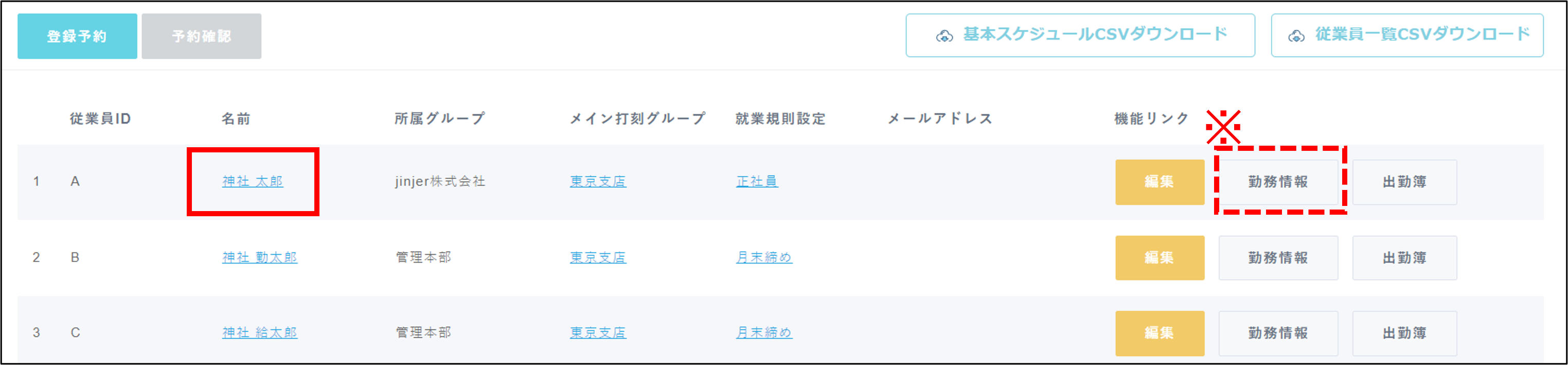
1.[従業員一覧]をクリックし、該当従業員を選択します。
※[勤務情報]をクリックすると別タブで表示できます。
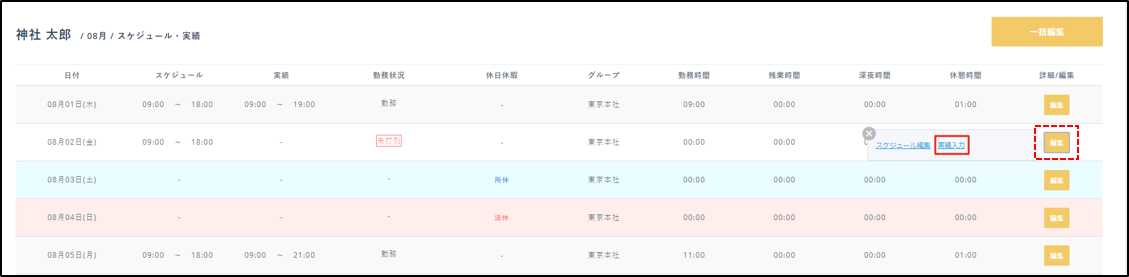
2.該当日の[編集]をクリックし、[実績入力]を選択します。
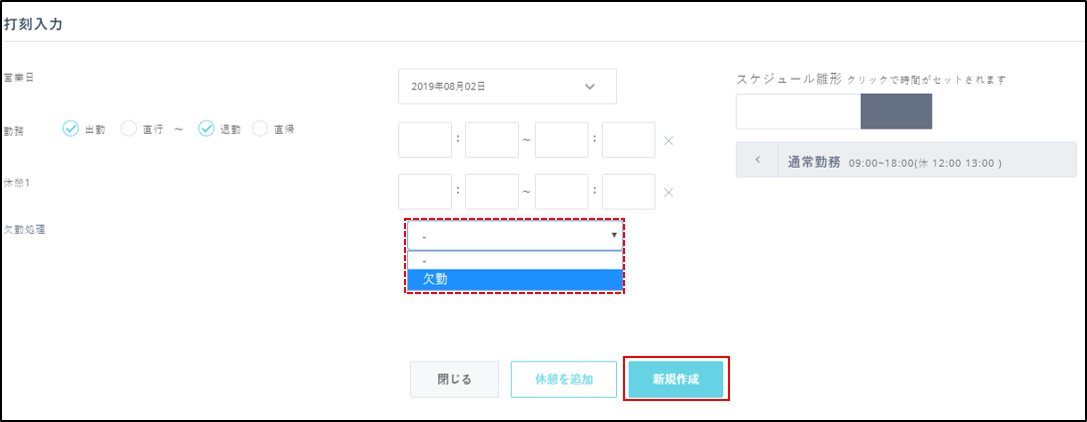
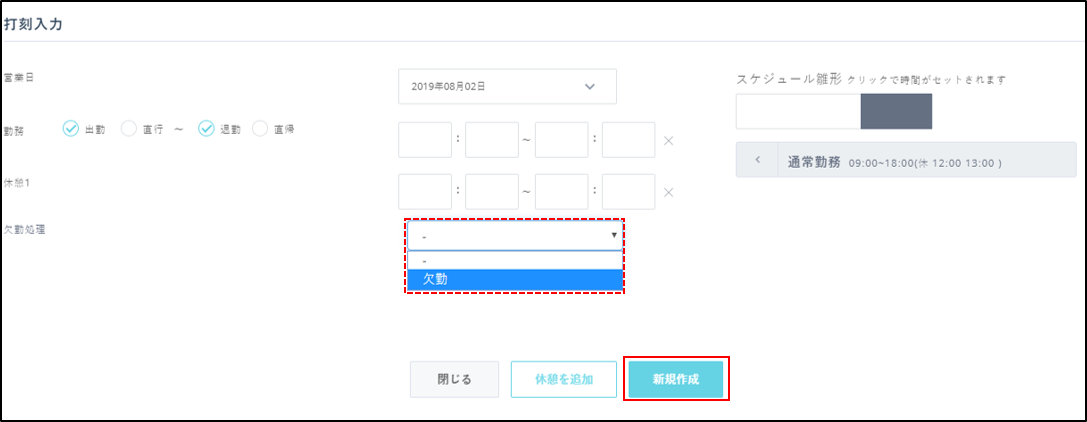
3.欠勤処理のプルダウンから[欠勤]を選択し[新規作成]で編集完了です。
月次勤務実績画面での登録方法
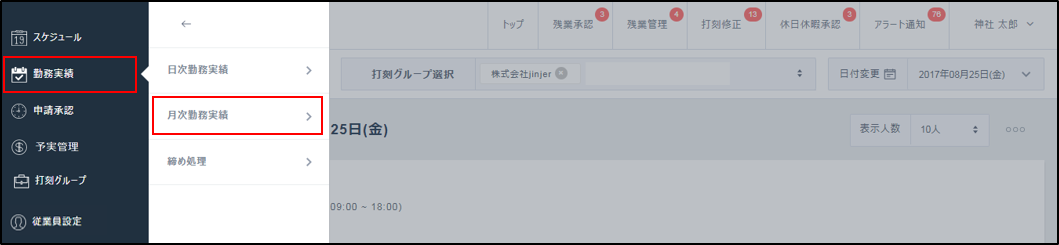
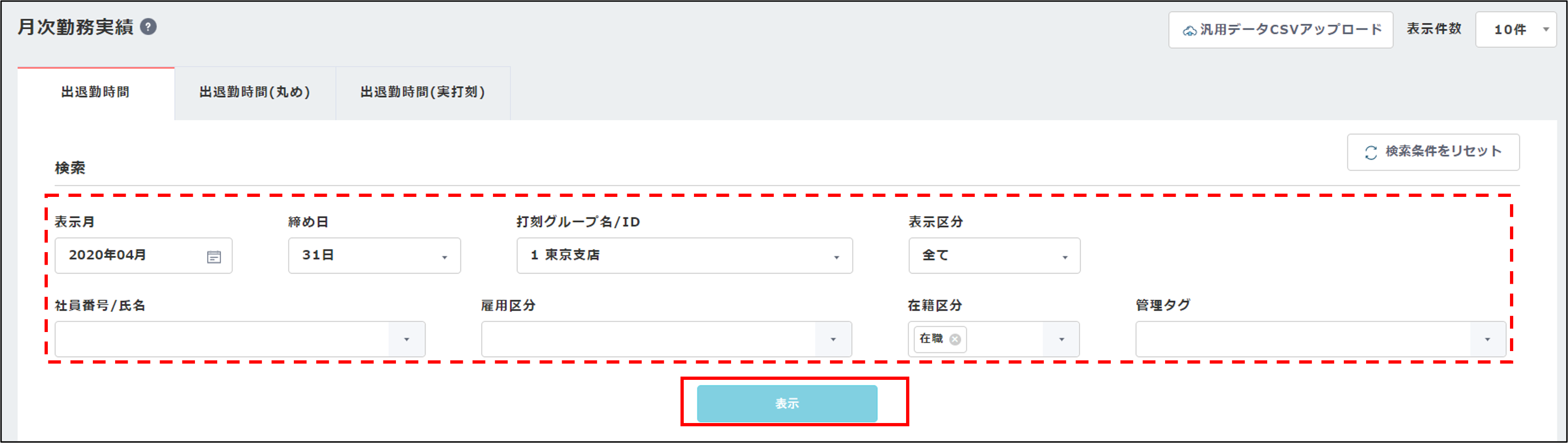
1.[勤務実績>[月次勤務実績]をクリックします。
2.該当月と該当打刻グループを選択し[表示]をクリックします。
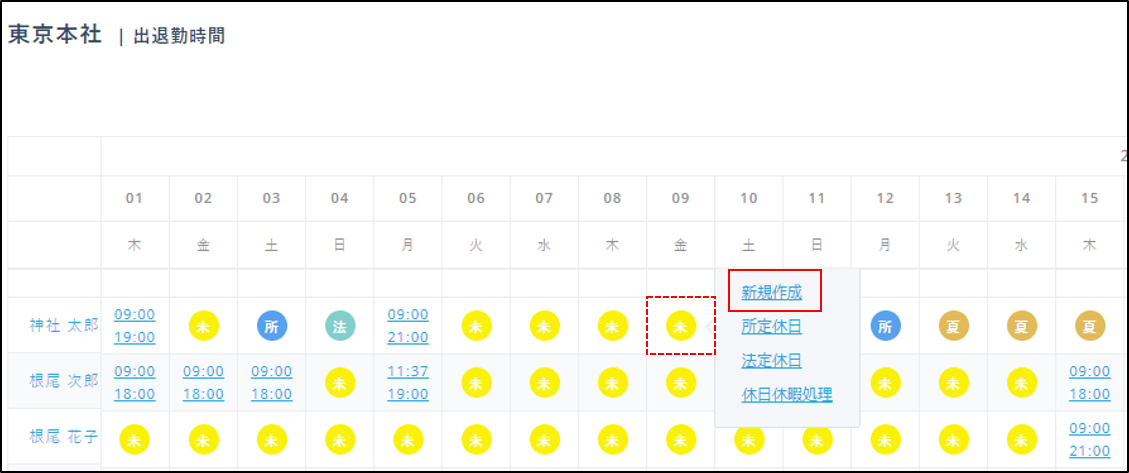
3.未打刻となっている箇所をクリックし[新規作成]をクリックします。
4.欠勤処理のプルダウンから[欠勤]を選択し[新規作成]で編集完了です。
欠勤を一括登録する方法
従業員設定>従業員一覧>該当従業員の勤務情報
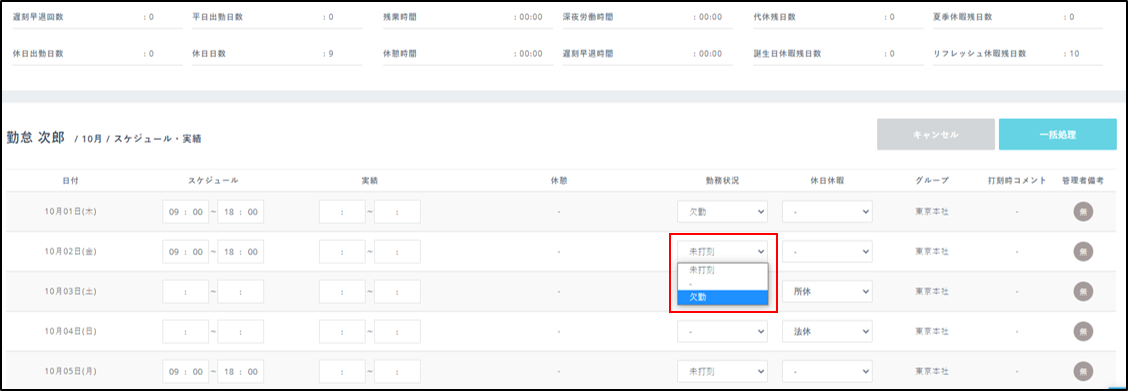
1.一括編集をクリックします。
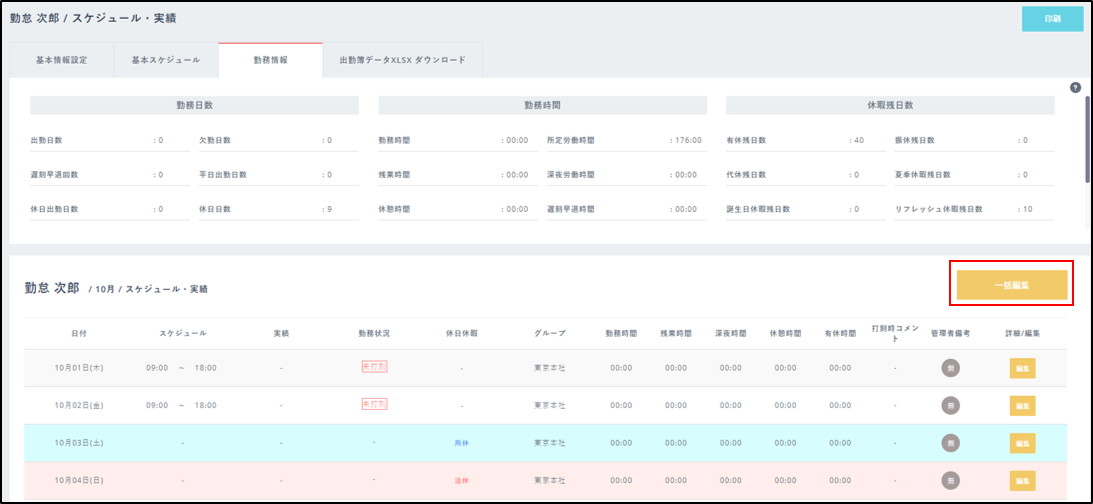
2.勤務状況のプルダウンから[欠勤]を選択します。
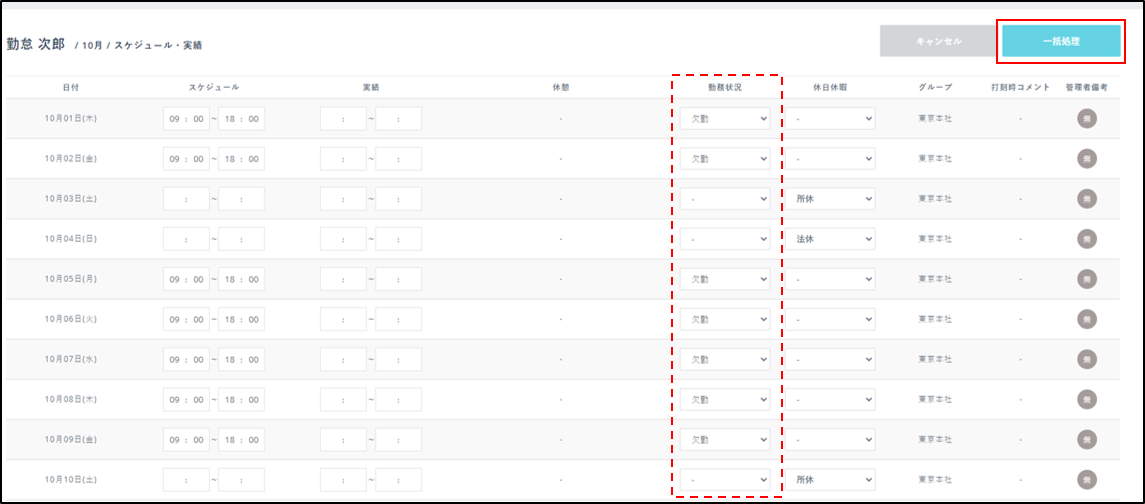
3.一括処理をクリックします。
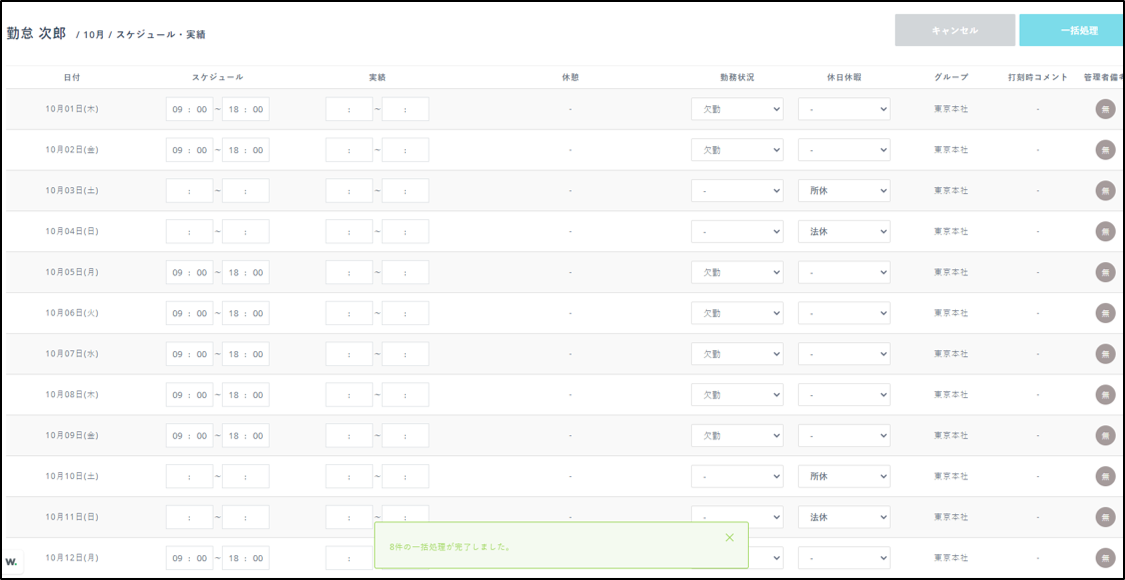
4.緑のポップアップが表示されたら処理完了です。
勤務状況が欠勤と表示されていることを確認してください。
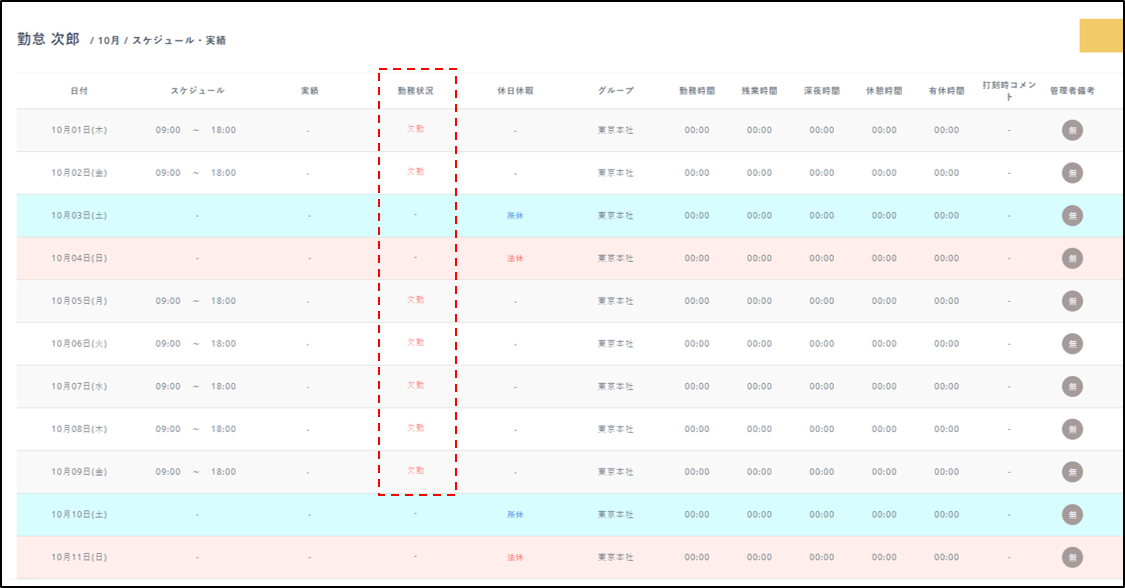
[実績詳細]で登録履歴を確認することができます。
