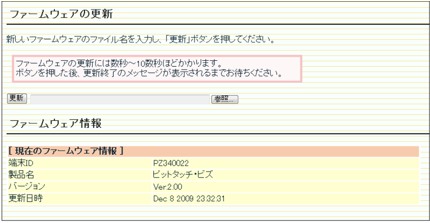
本ページではPitTouch Bizのファームウェアバージョン更新方法をご案内します。
更新方法
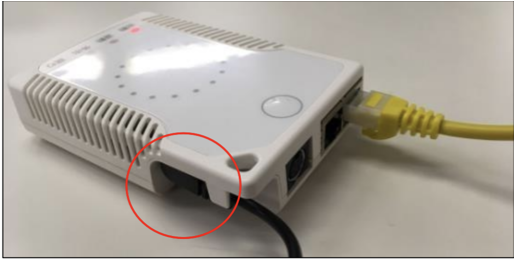
1.画像のようにPitTouchBizの裏側にあるスイッチ①②をONにします。
※初期設定モードに切り替えます。
2.PitTouchBizを電源に繋ぎます。
※[戻り]が赤く点滅します。
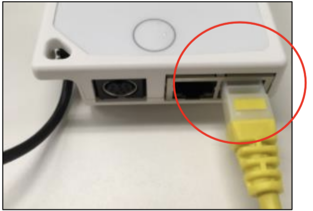
3.PitTouchBizとPCをLANケーブルで繋ぎます。
※[戻り]が緑色に点滅します。
Windows側での操作
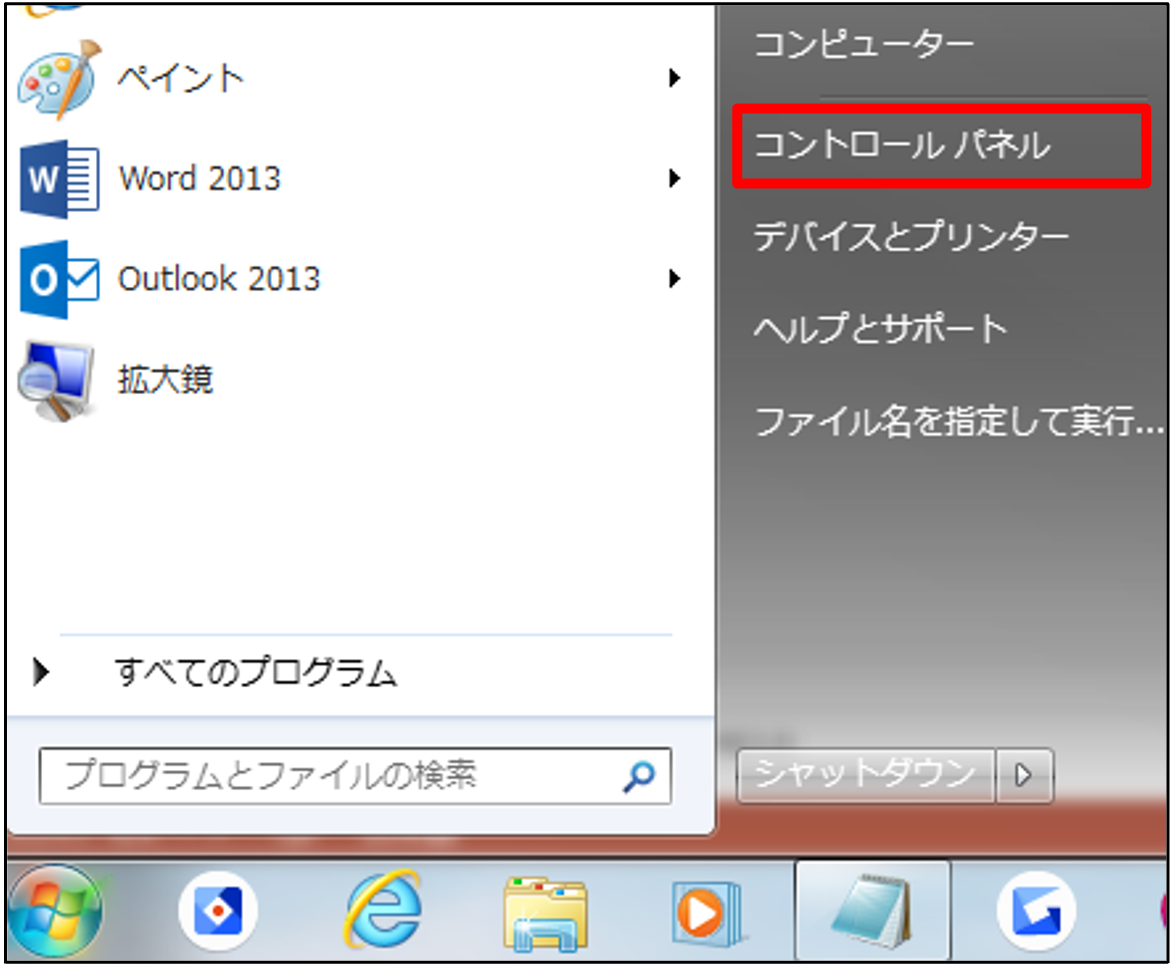
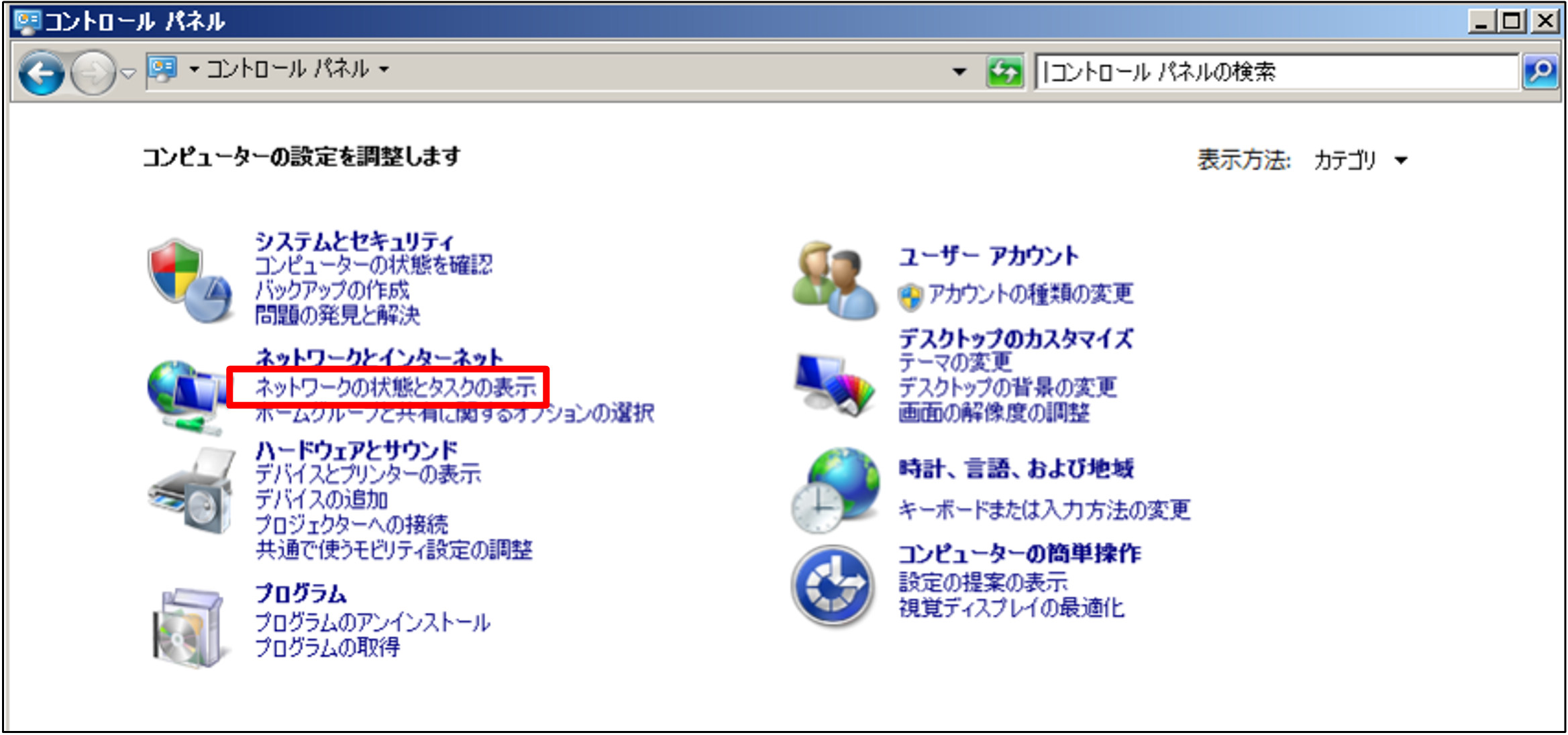
1.PCのスタートボタン>[コントロールパネル]をクリックします。
2.[ネットワークの状態とタスクの表示]をクリックします。
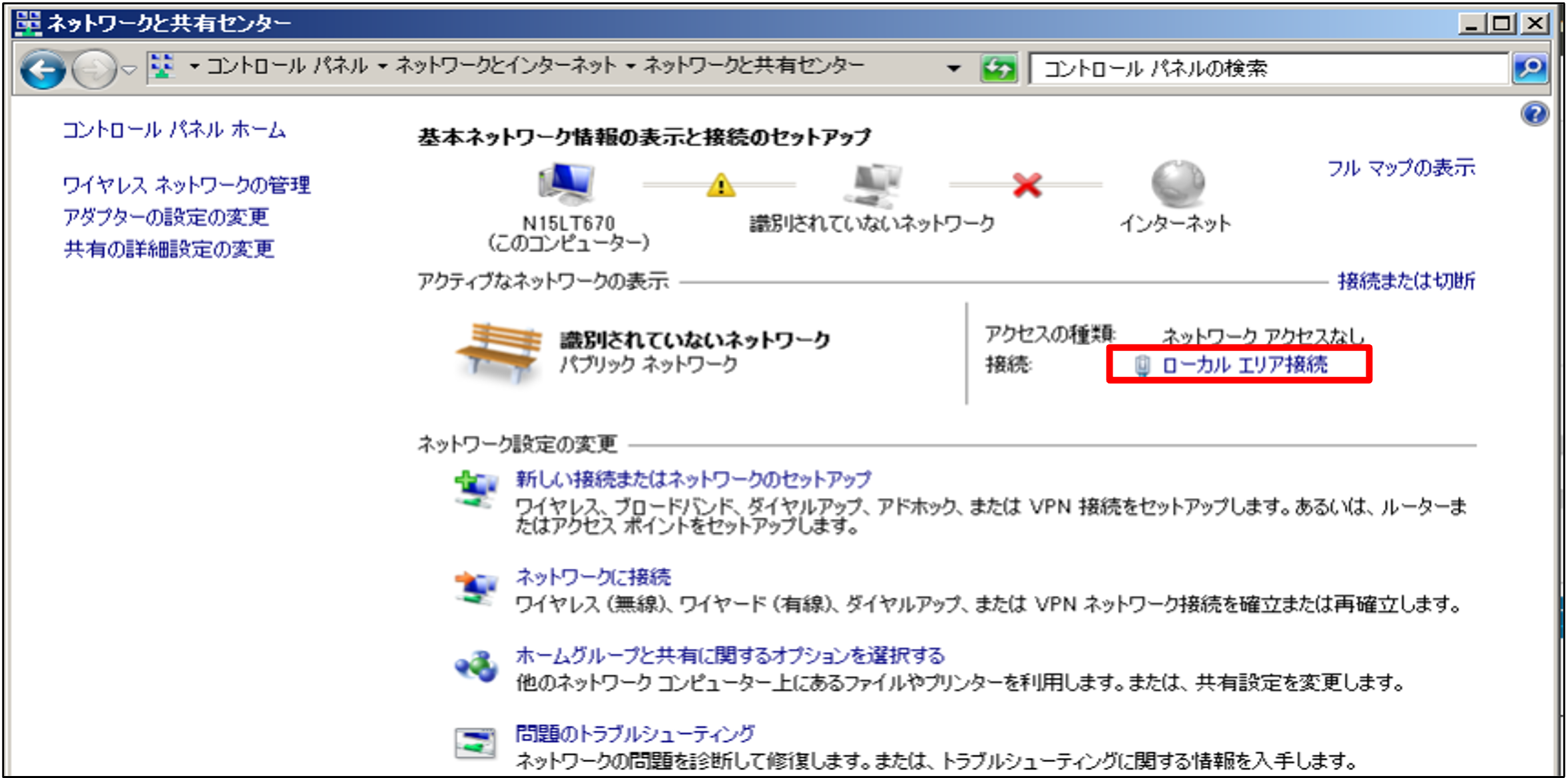
3.[ローカルエリア接続]をクリックします。
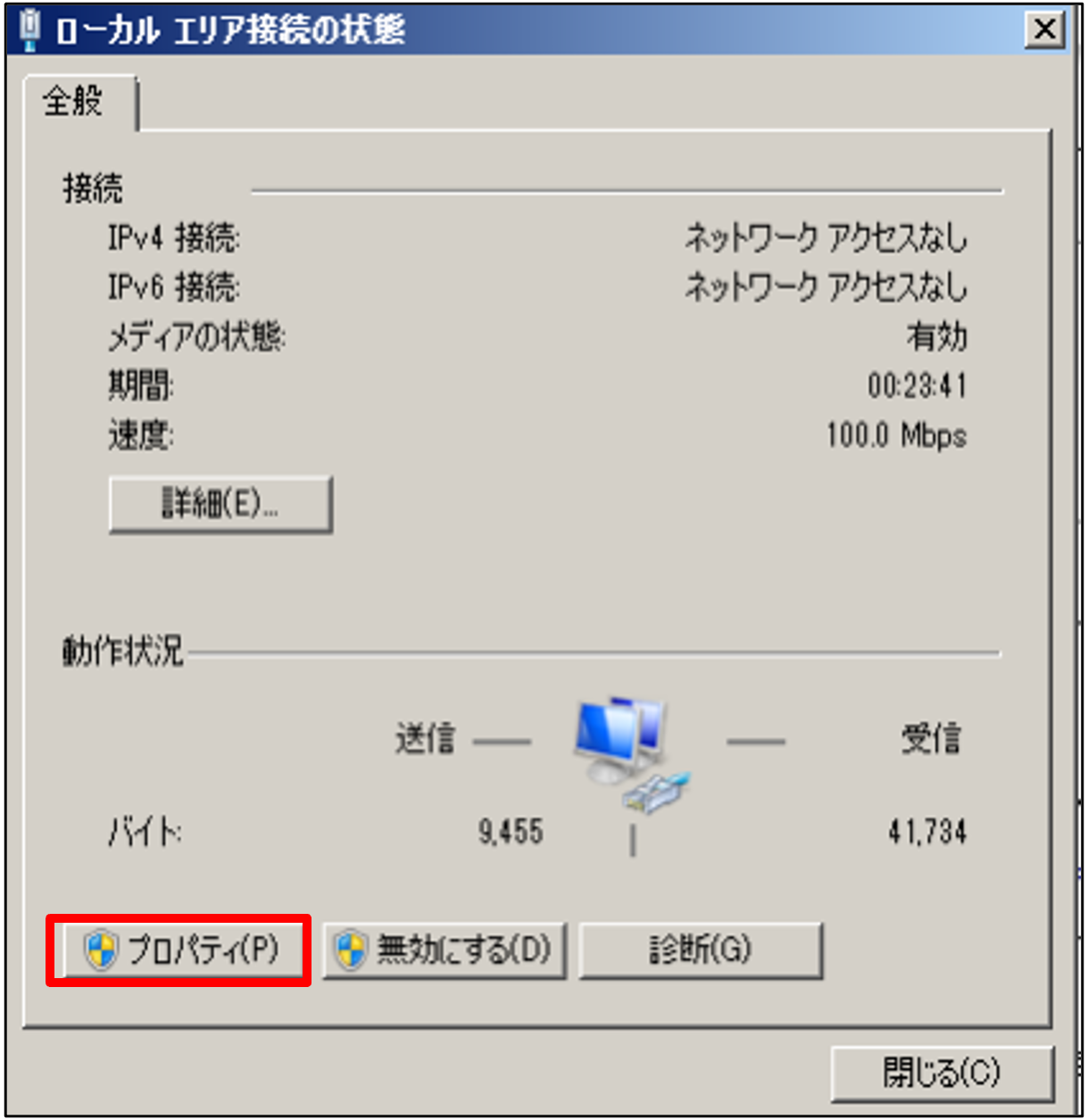
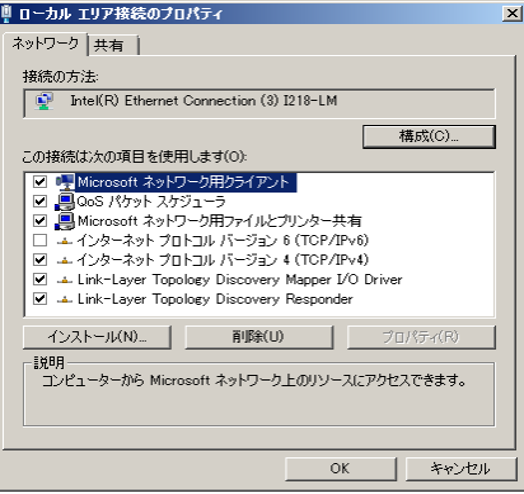
4.[プロパティ]をクリックします。
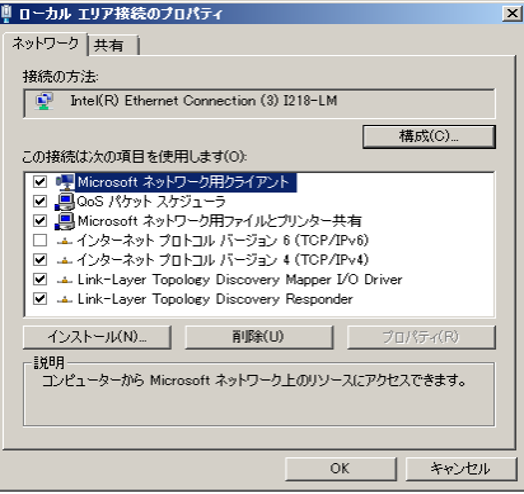
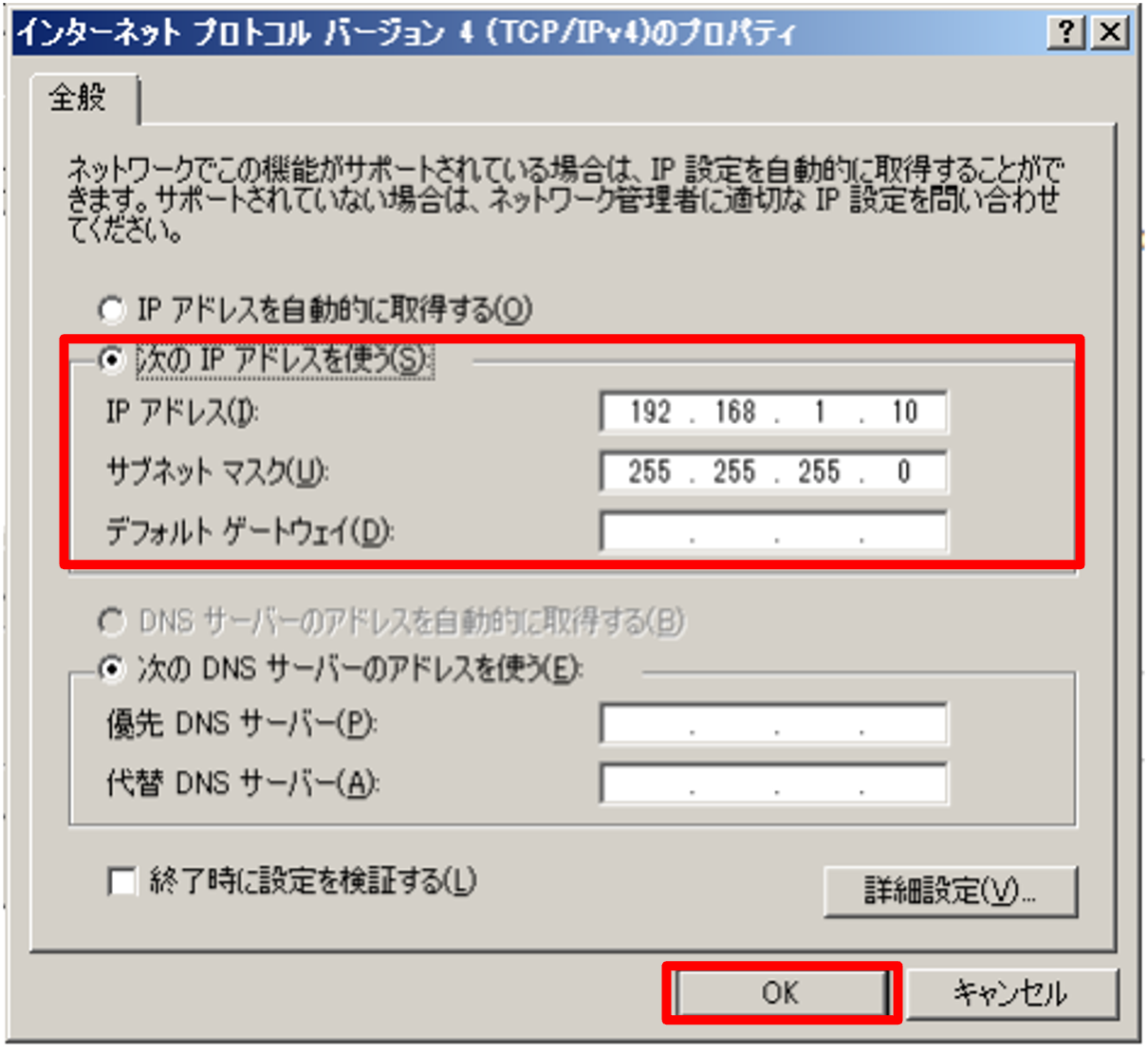
5.[インターネット プロトコル バージョン4(TCP/IPv4)]をダブルクリックします。
6.[次のIPアドレスを使う]を選択し、下記情報の入力後[OK]をクリックします。
①[IPアドレス入力情報]
②[サブネットマスク入力情報]
7.[OK]をクリックします。
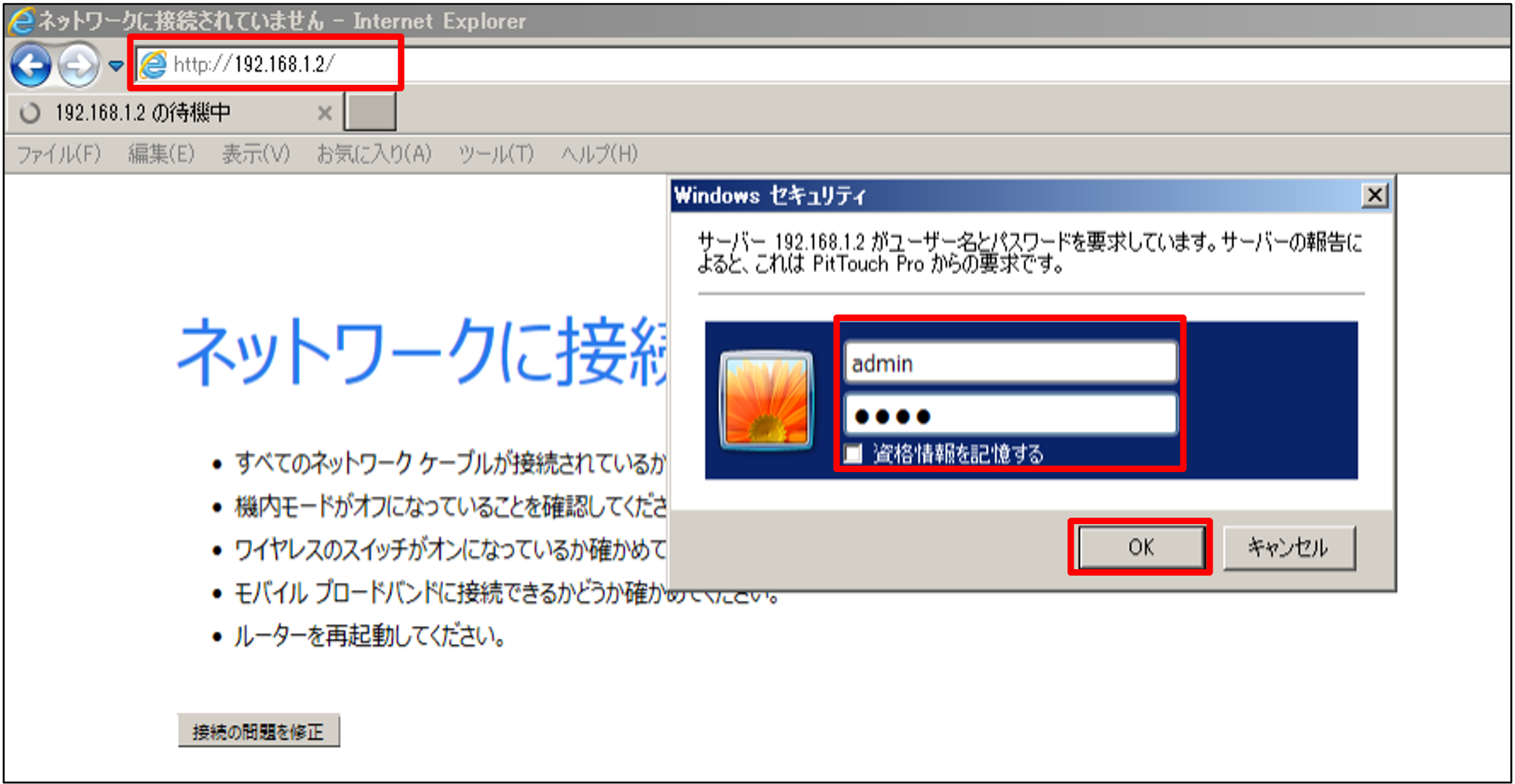
8.ブラウザを立ち上げ、下記の操作後[OK]をクリックします。
①URLの欄に[192.168.1.2]を入力
②IDとパスワードを入力
ID:admin
パスワード:default
9.ファームウェアバージョンが表示されます。