
2025年1月からの基本スケジュールが反映される前に、2025年の祝日をジンジャー上に登録をお願いします。
就業規則設定にある休日設定をすることによって、年間の祝日がジンジャーに反映されます。
祝日設定は1年ごとに設定をおこないます。
毎年自動では反映されませんので、毎年設定してください。
2025年の国民の祝日の登録方法
休日マスタを利用している場合、下記の手順で操作すると2025年の祝日が法定通り登録されます。
就業規則設定画面にて追加する
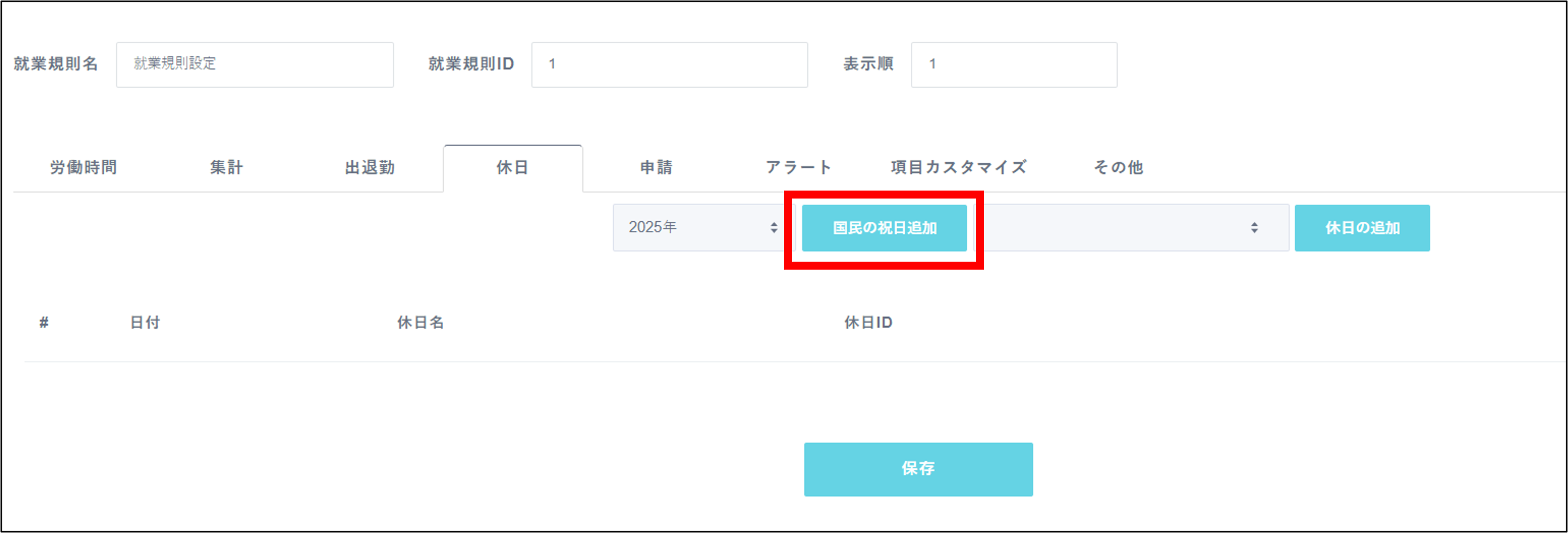
1.就業規則設定画面にて[2025年]を選択し、[国民の祝日追加]をクリックします。
該当メニュー:従業員設定>就業規則設定>編集>休日タブ
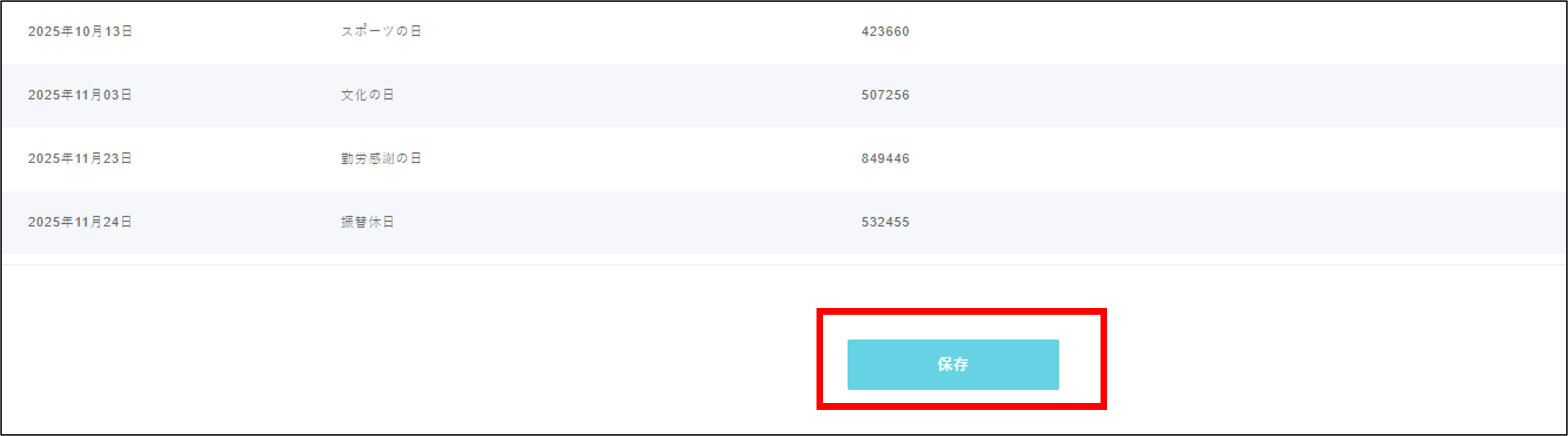
2.[保存]をクリックします。
就業規則設定(休日タブ)の操作方法はこちら
※「国民の祝日追加」ボタンを押下すると、法定通りの祝日が追加されます。
※すでに祝日を追加している状態で「国民の祝日追加」ボタンを押下すると、追加されたマスタのみが追加されます。
(画面に反映するまでに時間を要する可能性がありますので、反映されるまでお待ちください。)
就業規則設定のCSVにて追加する
就業規則設定CSVのカラム「休日設定」に、設定する休日マスタIDを入力しアップロードします。
CSV入力例)追加する休日IDが「438938」「435346」「56352」「866424」の場合
→複数のIDを入力する際は、カンマ区切りと半角スペースを用いてCSVに入力してください。

該当メニュー:従業員設定>就業規則設定>CSV一括登録
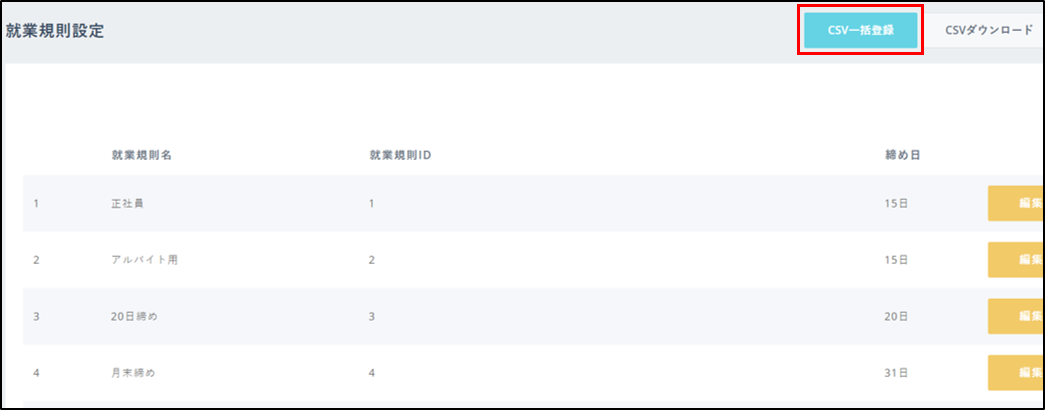
就業規則設定をCSV一括で登録する方法はこちら
スケジュール画面での確認方法
従業員に該当の就業規則マスタが紐づけられている場合、祝日設定が完了すると以下のようにスケジュール画面に反映されます。
該当メニュー:従業員設定>従業員一覧>勤務情報
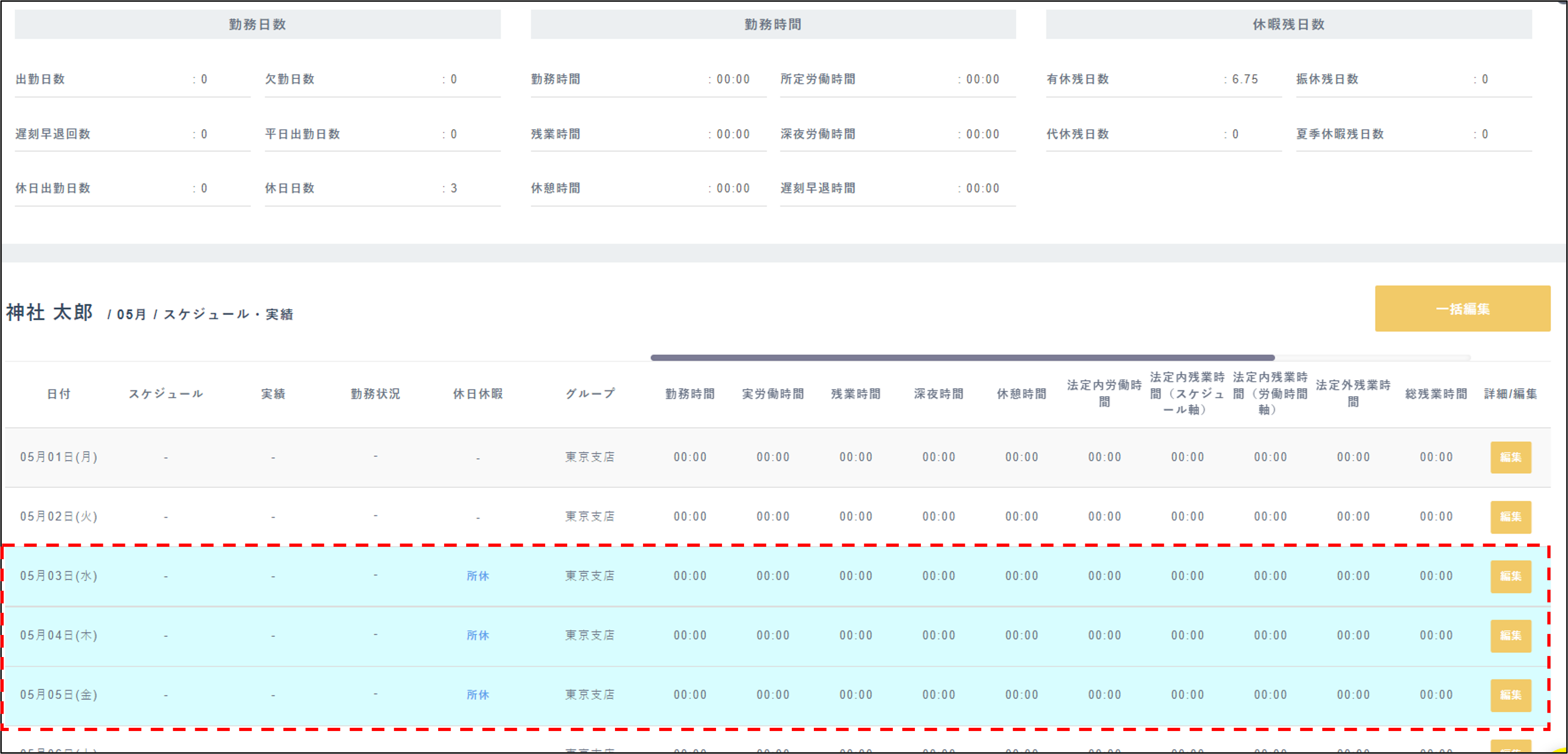
該当メニュー:スケジュール>月次スケジュール>月変更>表示
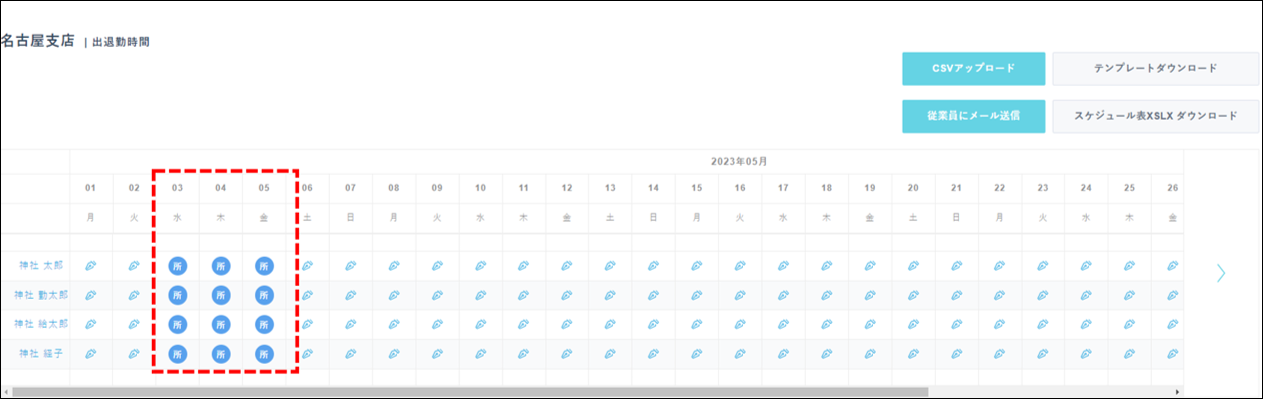
・基本スケジュールの反映後に休日設定をすると、祝日情報とスケジュールが重複した状態で反映されます。
会社が指定する休日(創立記念日や年末年始など)を登録する場合は、従業員設定>休日設定にて、休日マスタを設定してください。
その後、就業規則設定の休日タブにて該当の休日マスタを反映させてください。
休日設定の手順について詳しくはこちら