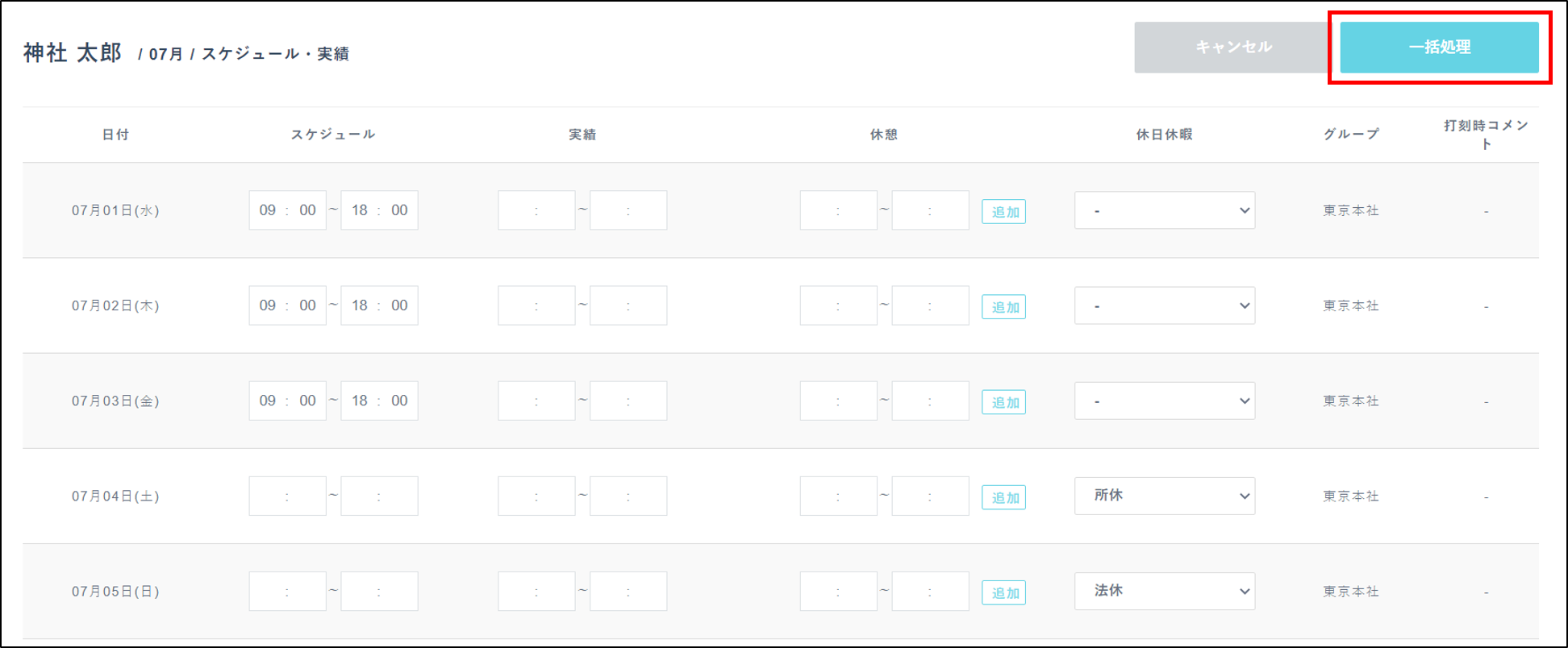
ジンジャー勤怠での、スケジュールの登録方法をご案内します。
各登録方法に関する詳細は、それぞれのヘルプページを参照してください。
スケジュールの影響についてはこちら
シフトパターン(スケジュール雛形)の登録方法
基本スケジュールの登録
月次スケジュール画面から個別・CSV登録
汎用データで一括登録
スケジュール承認画面から個別・一括登録
スケジュール申請を承認してスケジュール登録
勤務情報画面から個別・一括登録
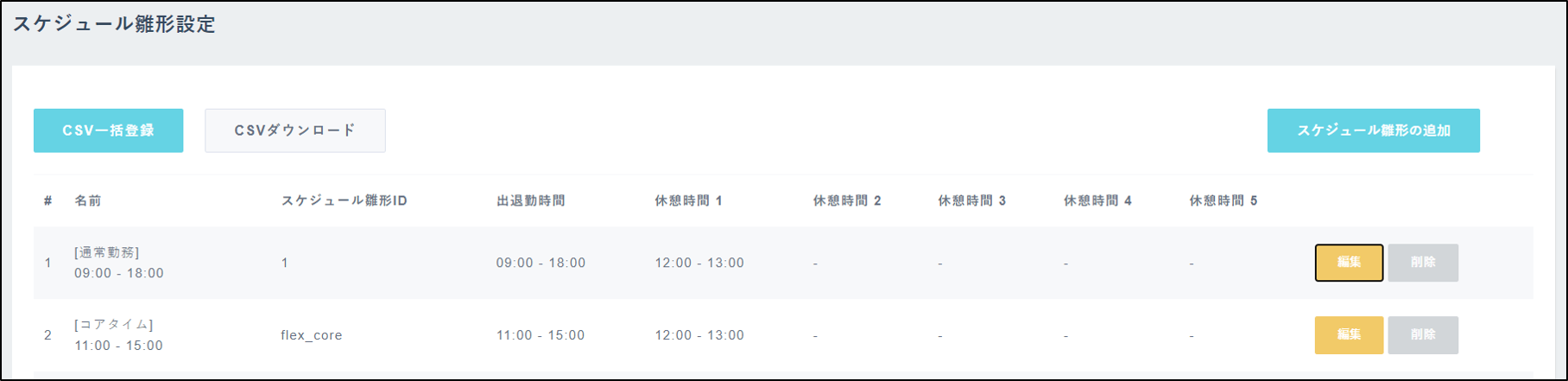
シフトパターン(スケジュール雛形)の作成方法
勤務する時間が毎日固定で決まっている/シフトパターンが決まっている場合は、スケジュール雛形の利用をおすすめします。
スケジュール雛形を作成し打刻グループに紐づけることで、月次スケジュール画面や基本スケジュール画面などでスケジュールの登録ができます。
対象画面:従業員設定>スケジュール雛形>スケジュール雛形の追加
基本スケジュールの登録
例)月曜日~金曜日まで09:00~18:00の固定勤務の場合など、曜日固定で勤務する時間が決まっている場合に、基本スケジュールの登録をおすすめします。
設定をすると、設定後自動的に先3か月分のスケジュールが反映されます。
基本スケジュール設定にて、スケジュール雛形を使用して登録する場合は、スケジュール雛形を先に設定してください。
スケジュール雛形の設定方法はこちら
対象画面:従業員設定>従業員一覧>従業員名>[基本スケジュール]タブ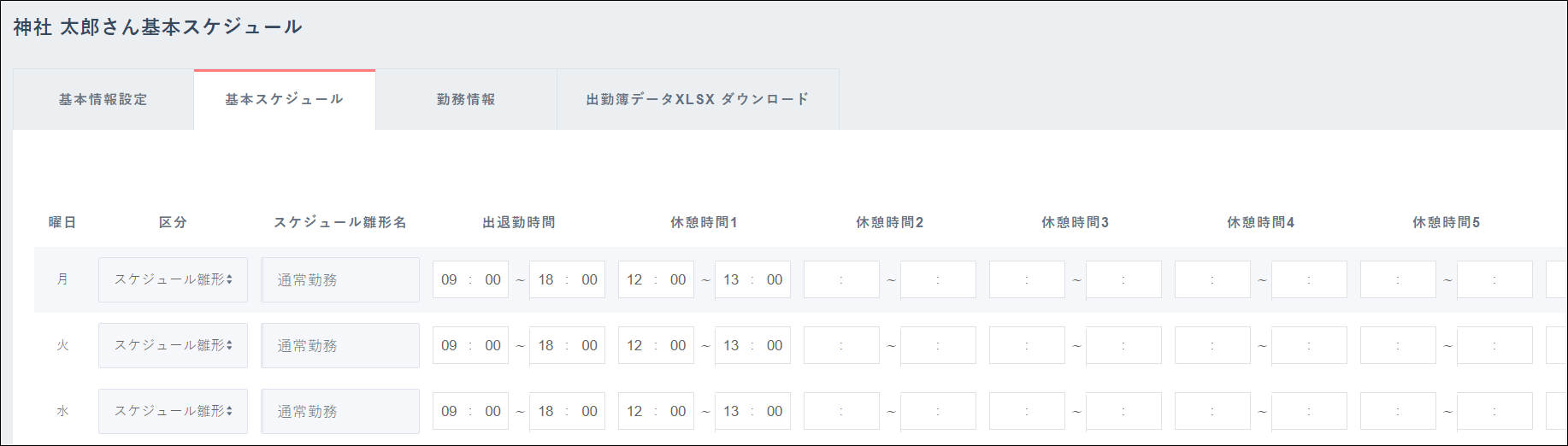
月次スケジュール画面から個別・CSV登録
月次で勤務する時間が決まっている場合や、他従業員のスケジュールと照らしあわせてスケジュールを登録したい場合に、月次スケジュール画面での登録をおすすめします。
月次スケジュールでは画面で登録する個別登録と、CSVを使用した一括登録の方法があります。
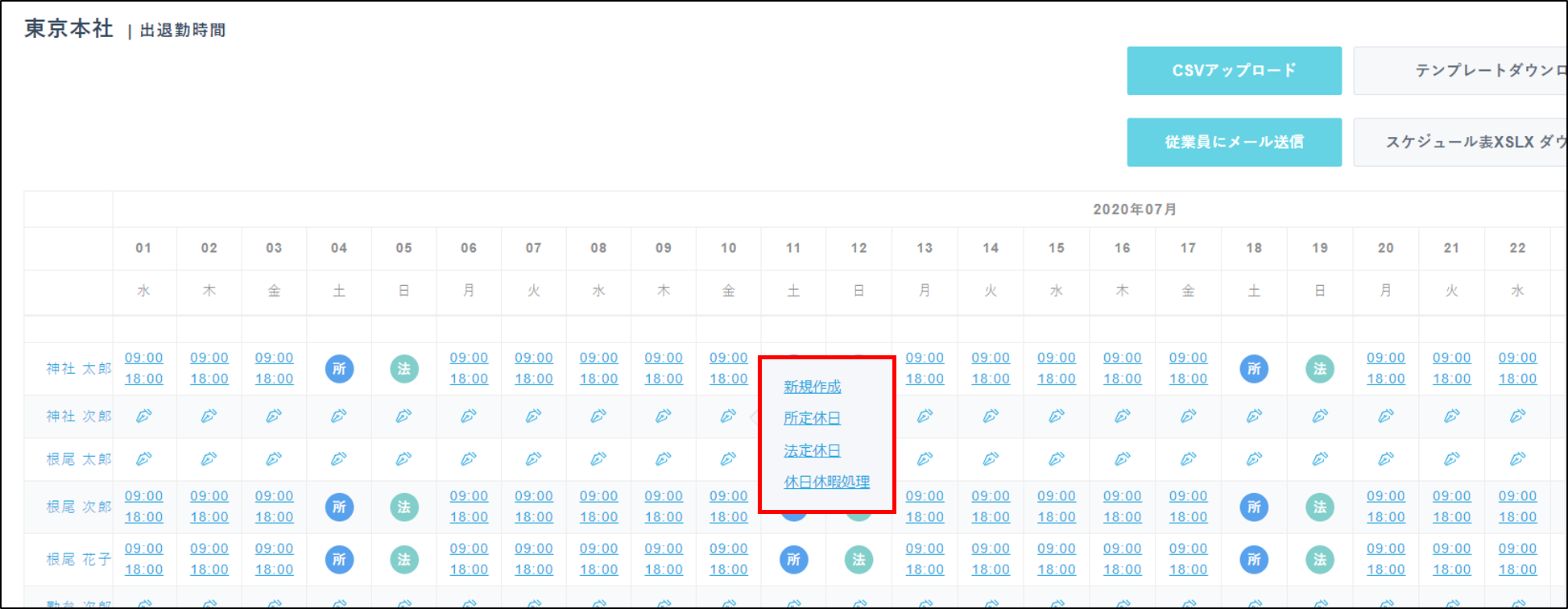
個別で登録する場合
対象画面:スケジュール>月次スケジュール>条件選択して[表示]>ペンマーク>新規作成
CSVで一括登録する場合
対象画面:スケジュール>月次スケジュール>条件選択し[表示]>テンプレートダウンロード>CSVアップロード
最大1か月ごとのスケジュールを、打刻グループごとに一括登録できます。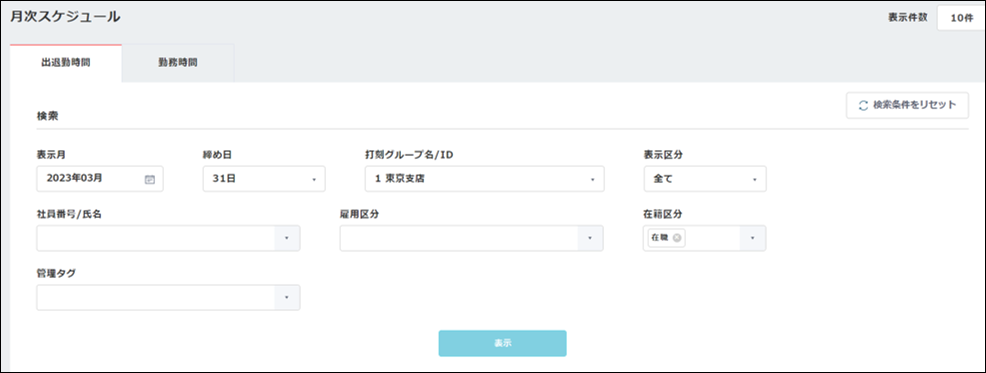
汎用データで一括登録
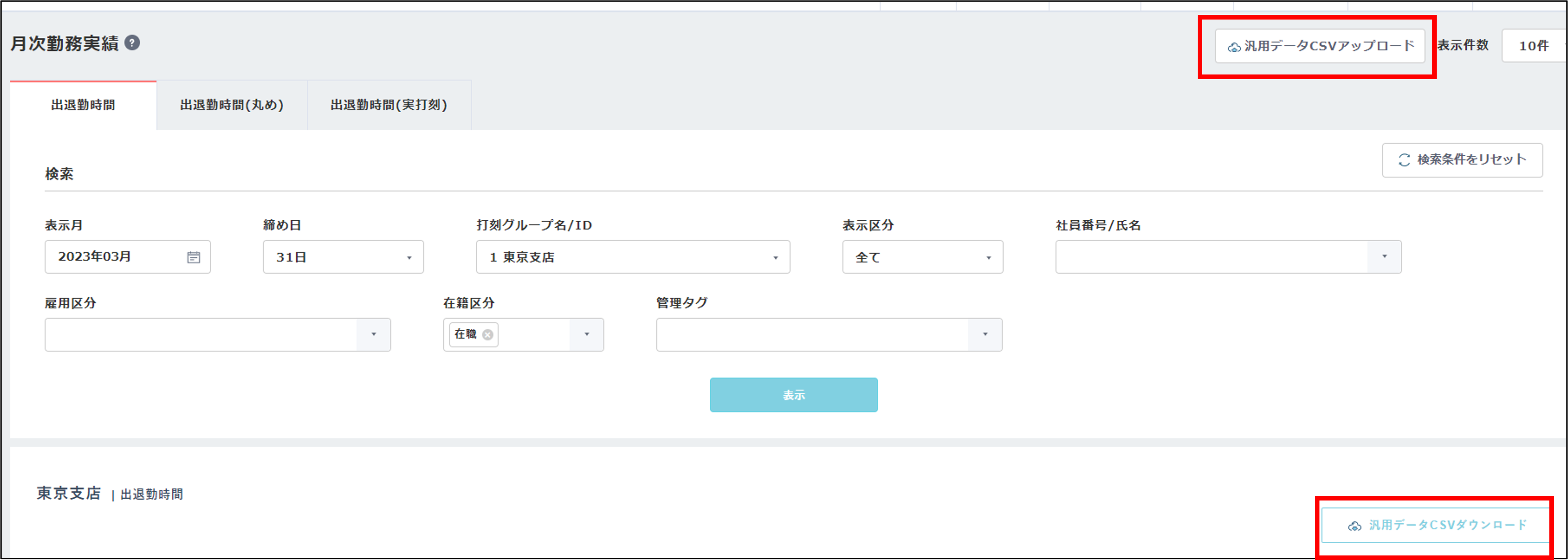
月次勤務実績画面から、汎用データでスケジュールを一括で登録できます。
スケジュールと同時に実績も登録したい場合におすすめします。
対象画面:勤務実績>月次勤務実績>条件設定して[表示]
スケジュール承認画面から個別・一括登録
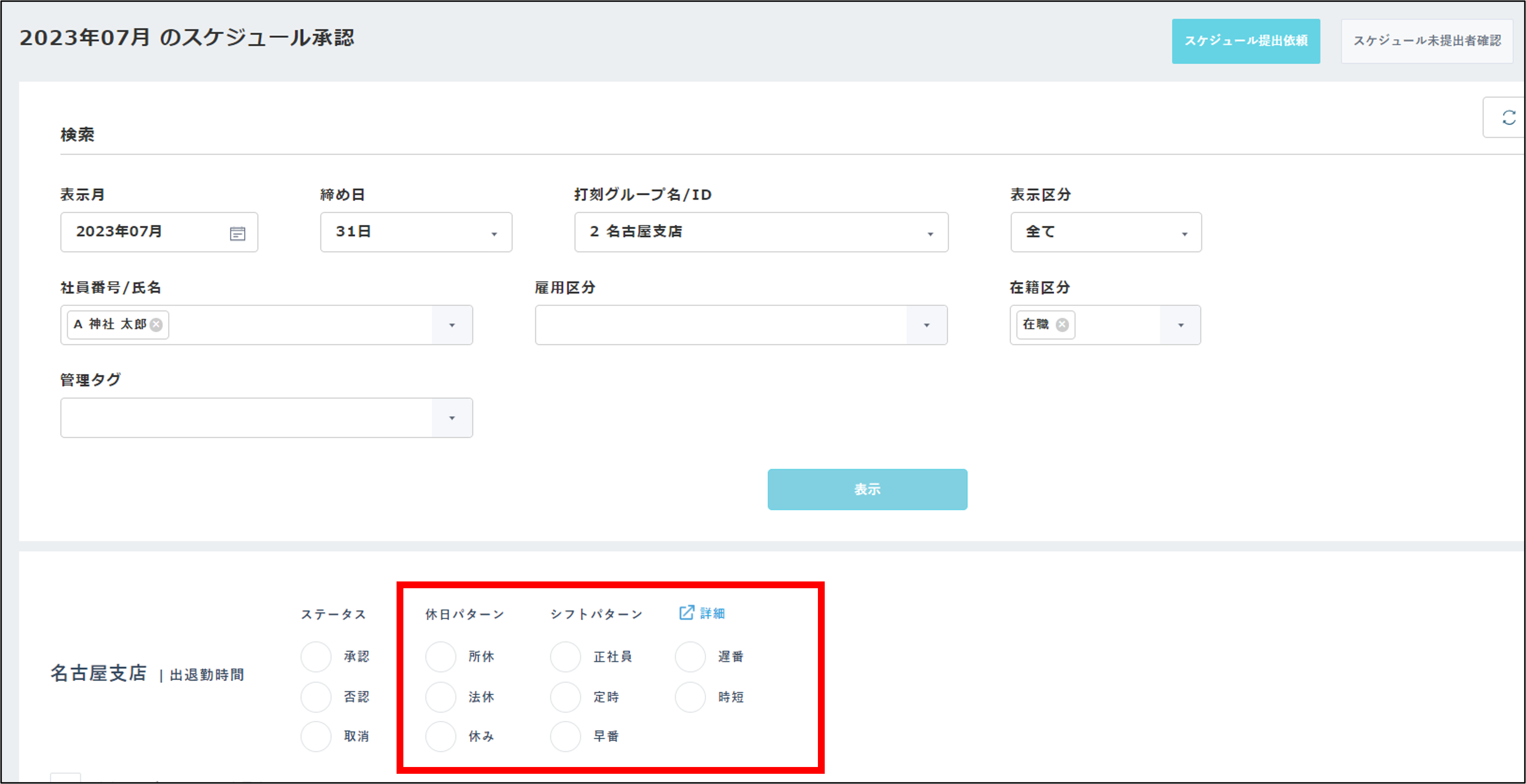
個別に1件ずつスケジュールを登録したり、スケジュール雛形を利用して画面上で希望のスケジュールを確認しながら登録したい場合に、スケジュール承認での登録をおすすめします。
対象画面:スケジュール>スケジュール承認>条件設定して[表示]
スケジュール申請を承認してスケジュール登録
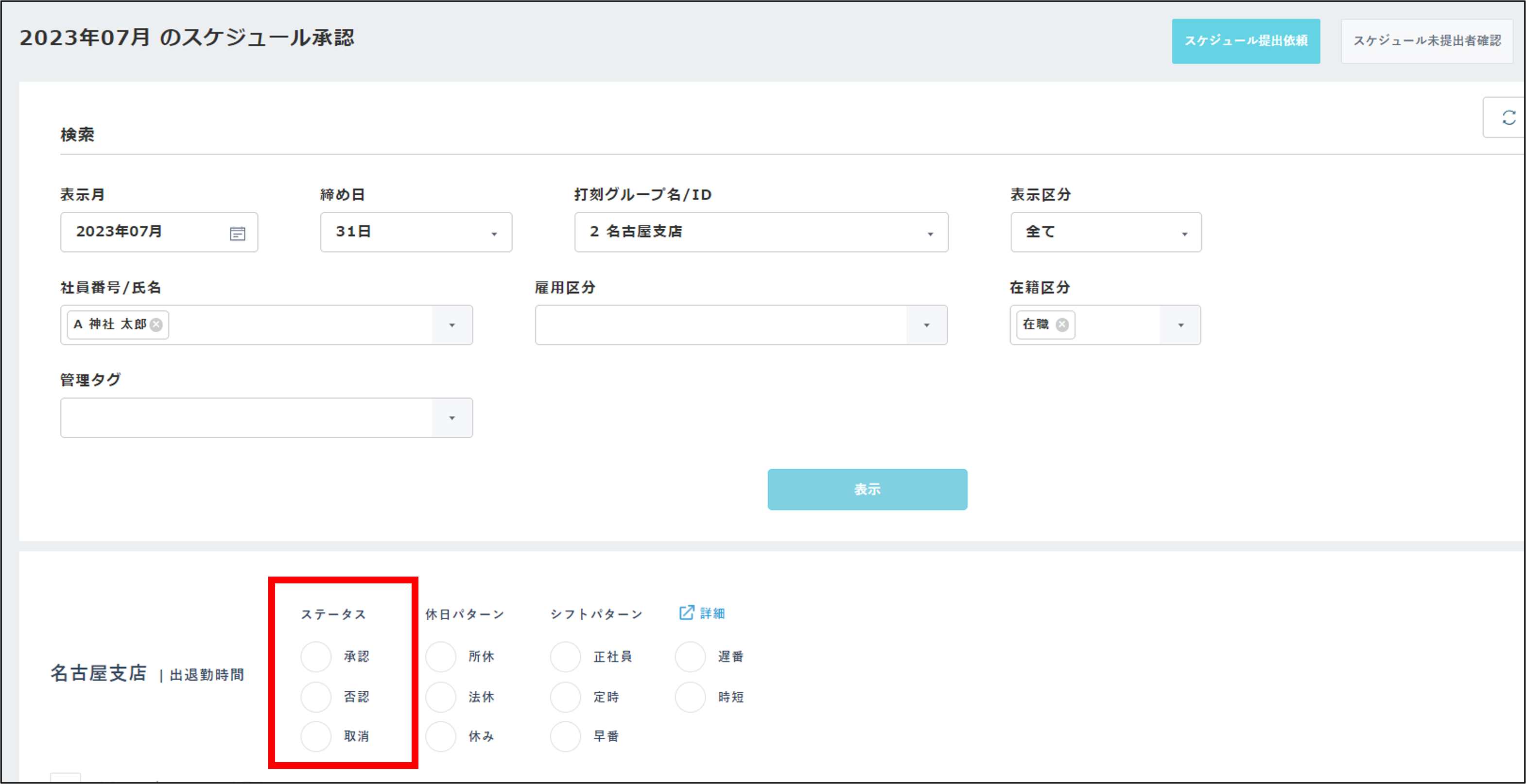
スケジュール承認画面では、従業員からの希望シフトの申請(スケジュール申請)を承認し、スケジュールを登録できます。
対象画面:スケジュール>スケジュール承認>条件設定して[表示]
勤務情報画面から個別・一括登録
従業員ごとの勤務情報ページから、個別または一括でスケジュールを登録できます。
スケジュールや実績の修正をする際に利用してください。
対象画面:従業員設定>従業員一覧>勤務情報
個別で登録する場合
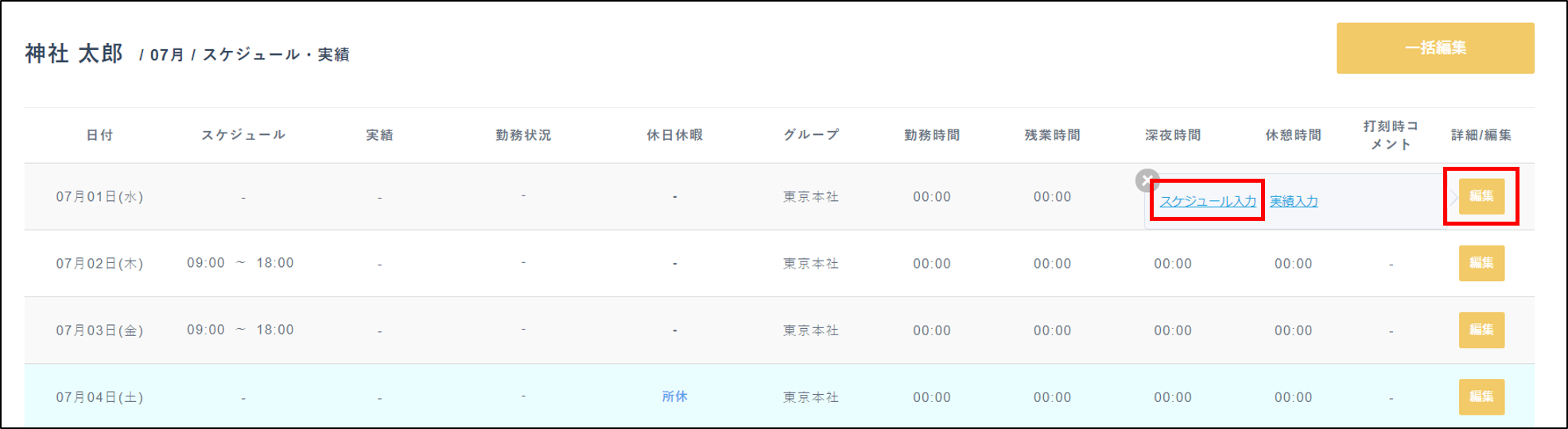
1.各日の編集>スケジュール入力をクリックします。
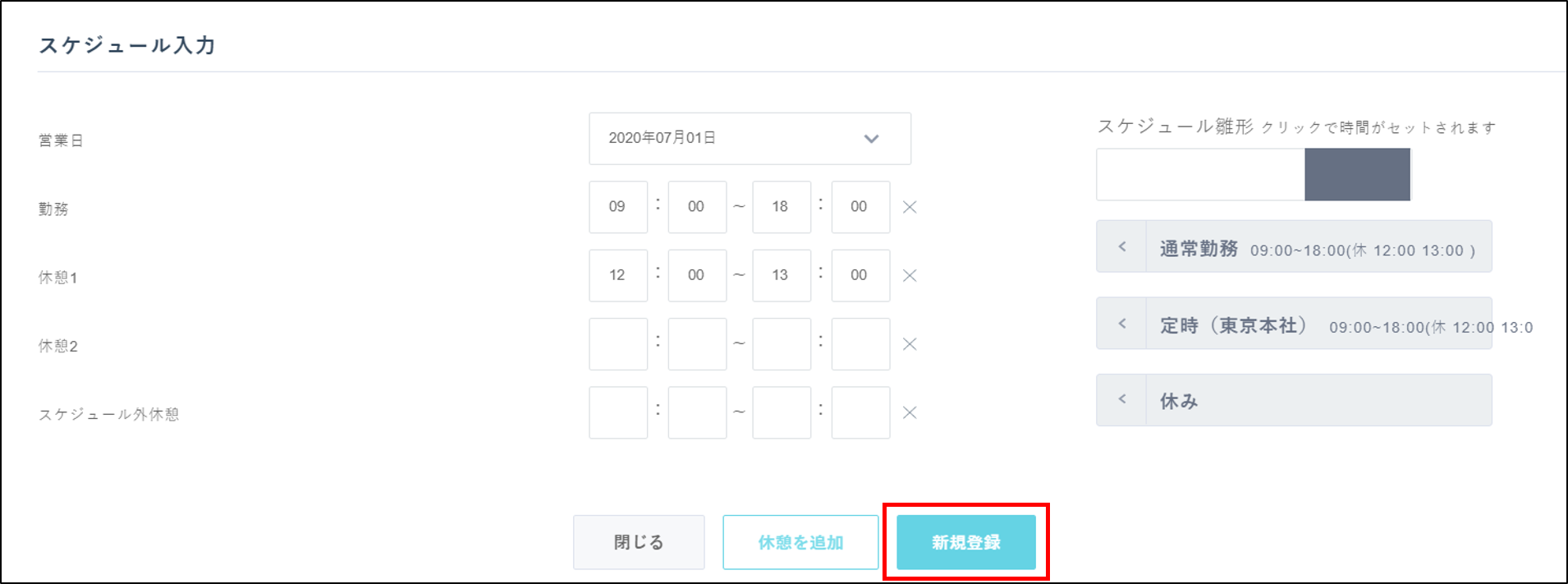
2.スケジュールを入力、またはスケジュール雛形を選択>[新規作成]をクリックします。
一括で登録する方法
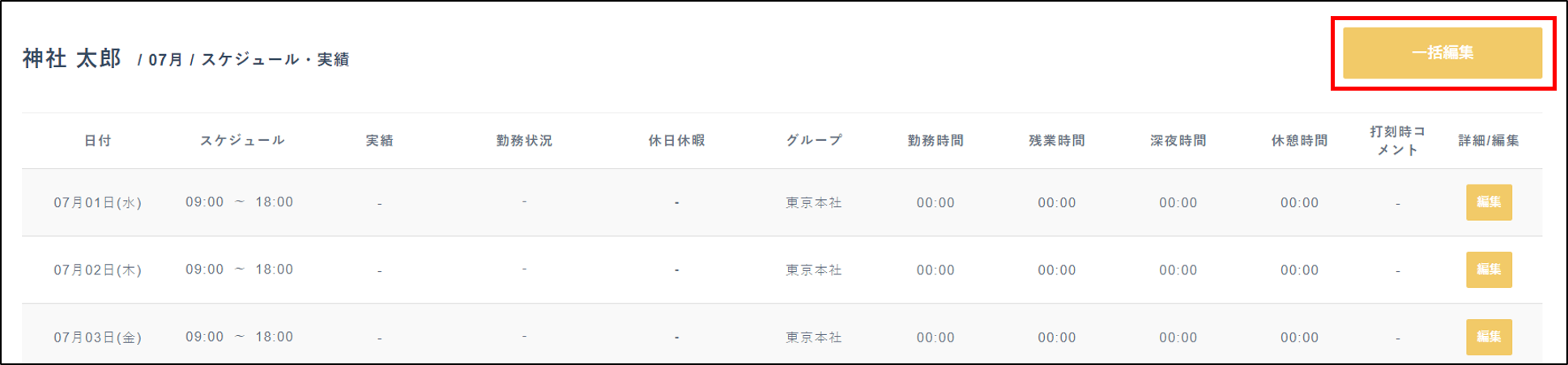
1.[一括編集]をクリックします。
2.スケジュール、休日休暇にて休日区分などを入力>[一括処理]をクリックします。