「スケジュール雛形」によって、勤務パターンのテンプレートを作成します。
操作画面またはCSVにて一括登録する方法をご案内します。
ほかにも、スケジュールの登録方法は複数あります。
確認したい場合はこちら
操作可能な権限
操作画面にて設定する
CSVで一括登録する
スケジュール雛形作成後の設定について
操作可能な権限
以下のいずれかが付与された従業員のみ操作できます。
・マスタアカウント(契約初期に発行されたアカウント)
・システム管理者権限
・勤怠管理者権限
操作画面にて設定する
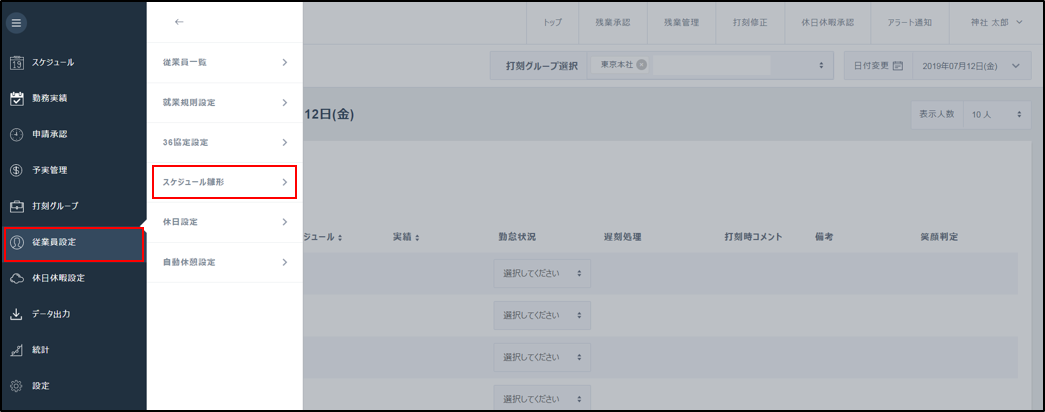
1.[従業員設定]>[スケジュール雛形]をクリックします。
2.[スケジュール雛形の追加]をクリックします。
すでに作成してあるスケジュール雛形を編集する場合は、[編集]をクリックします。

3.項目を設定し、[保存]をクリックします。
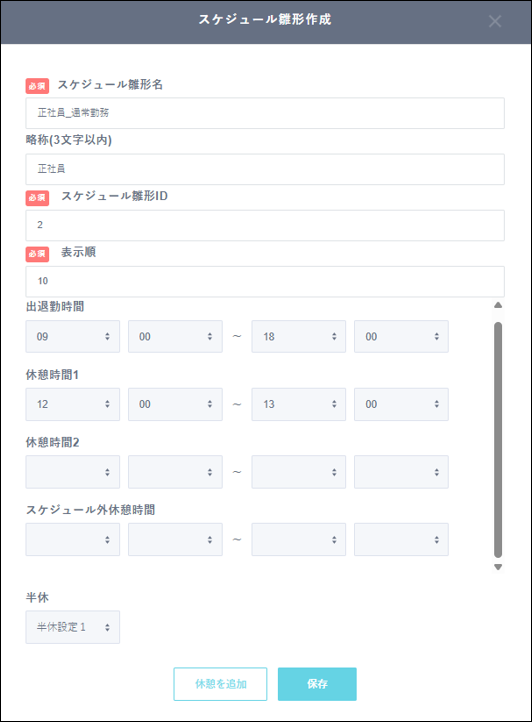
「*」必須項目
テーブルを直接インポートすることはできません。こちらのテーブルの画像を挿入してください。
3文字以内で略称を設定します。
※スケジュール>スケジュール承認にて使用します。
9桁以内で設定します。
休憩時間を設定します。
別途「就業規則設定」によって、休憩時間を勤務時間からどのように差し引くか設定できます。
就業規則設定「休憩時間の計上方法」についてはこちら
半休マスタを選択します。
半休設定にて作成したマスタがプルダウンに表示されます。
半休設定についてはこちら
CSVで一括登録する
新規追加/編集(ID以外の項目)ができます。※削除はできません。
1.[CSVダウンロード]をクリックして、フォーマットをダウンロードします。
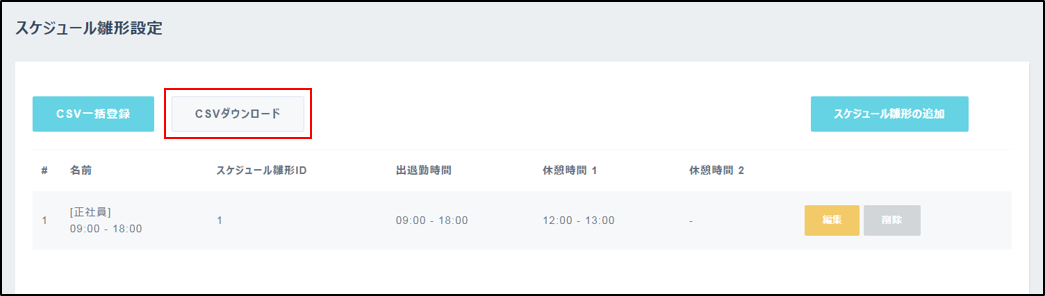
2.フォーマットの内容を修正します。
【CSVサンプル】
テーブルを直接インポートすることはできません。こちらのテーブルの画像を挿入してください。
3文字以内で略称を入力します。
※スケジュール>スケジュール承認にて使用します。
9桁以内で入力します。
半休設定で作成したマスタのIDを入力します。
半休設定についてはこちら
出勤時間を「h:mm」形式にて入力します。
0:00から47:59が設定できます。
休憩開始時間を「h:mm」形式にて入力します。
休憩時間を複数設定する場合は、「休憩時間2~5」に入力します。
休憩終了時間を「h:mm」形式にて入力します。
休憩時間を複数設定する場合は、「復帰時間2~5」に入力します。
出退勤時間以外にも休憩時間がある場合に、開始時間を「h:mm」形式にて入力します。
3.[CSV一括登録]をクリックして、フォーマットをアップロードします。
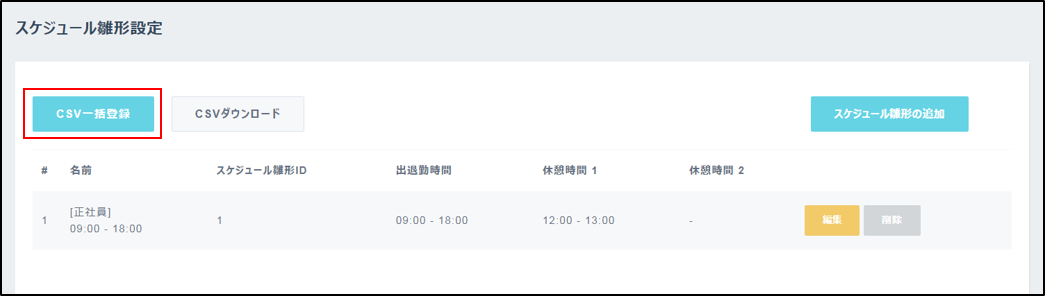
4.メッセージが表示されます。
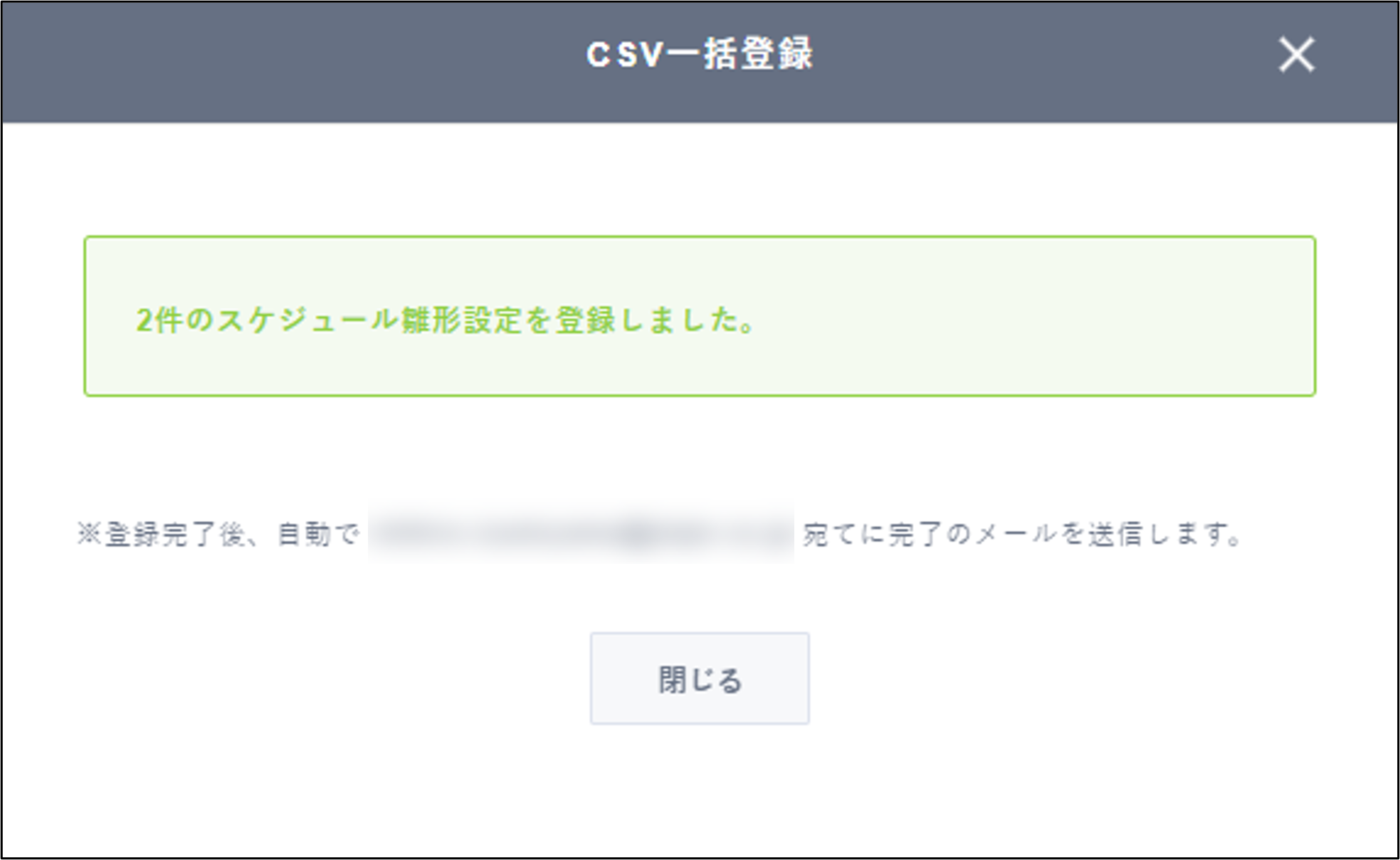
登録が完了すると、メールが届きます。
【メールサンプル】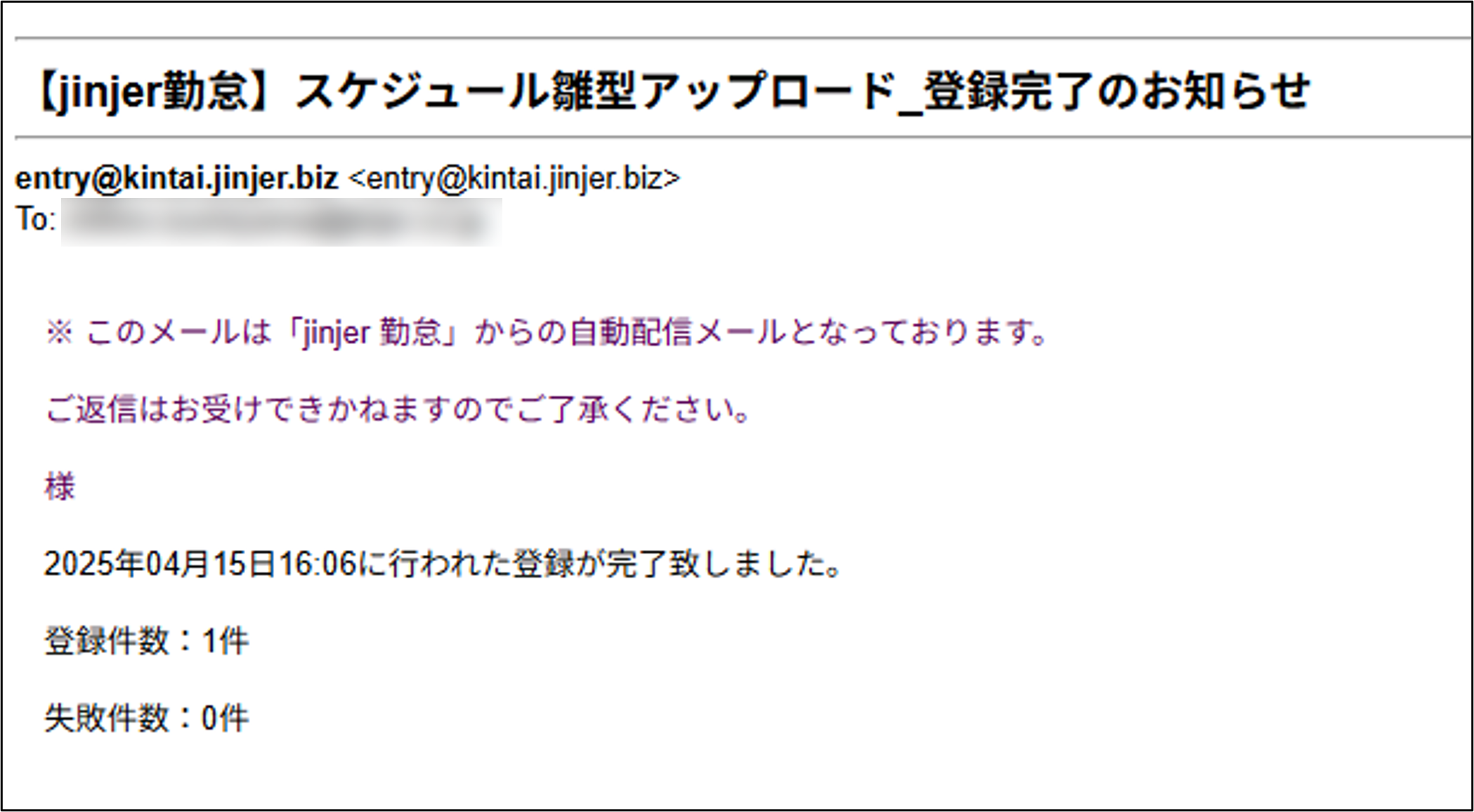
スケジュール雛形作成後の設定について
スケジュール雛形を作成後、以下に記載の設定が必要です。
①打刻グループにスケジュール雛形を紐づける
管理者画面でスケジュール雛形を使用できるようになります。
詳細はこちら
【設定箇所】打刻グループ>打刻グループ名>スケジュール雛形作成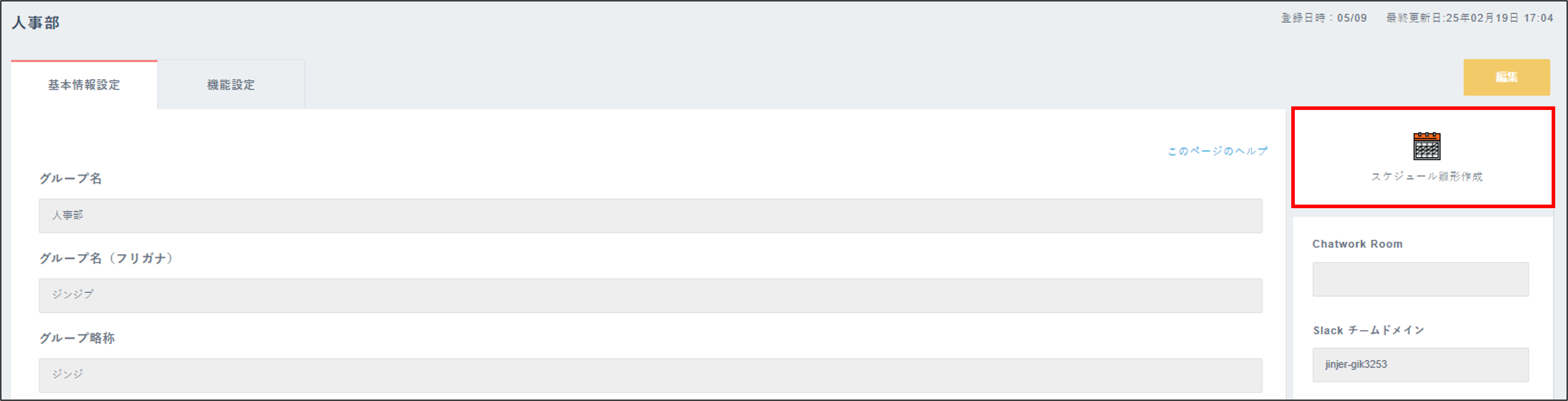
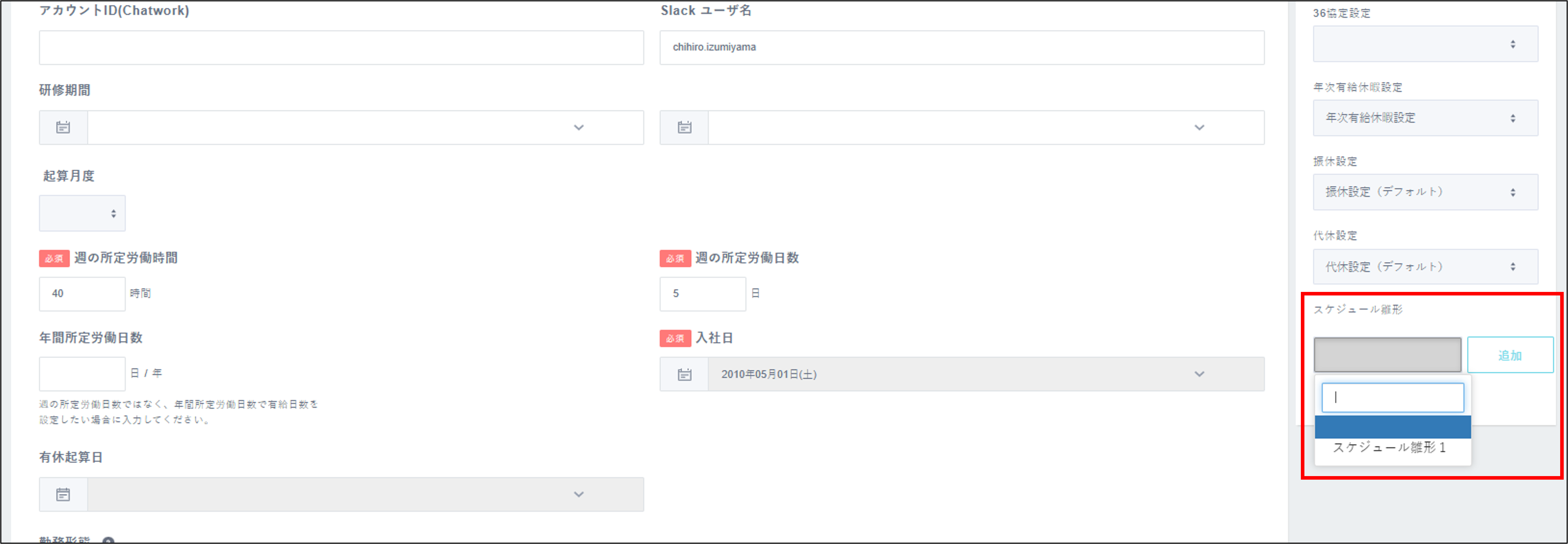
②従業員にスケジュール雛形を紐づける
従業員がスケジュール雛形を使用できるようになります。
詳細はこちら
【設定箇所】従業員設定>従業員一覧>[編集]>「スケジュール雛形」