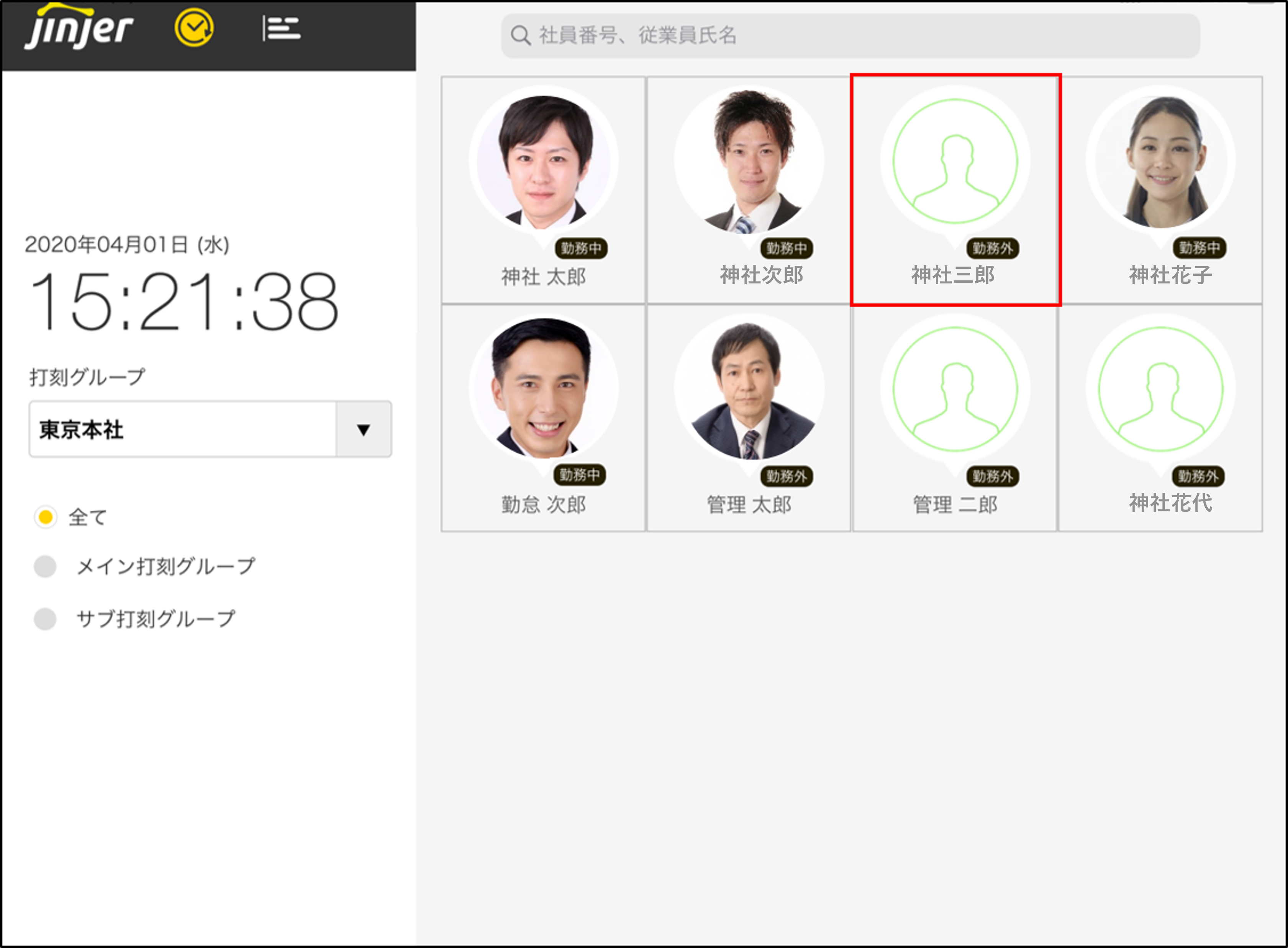
本ページでは、タブレットにて打刻を可能にするまでの設定の流れについてご案内します。
タブレット打刻の設定を始める前に
・タブレット打刻を行うには、管理者の権限が付与されている従業員のログイン情報で
アクセスする必要があります。
以下管理者権限が付与されたアカウントにてログインを行ってください。
勤怠管理者権限/グループ管理者権限/グループ打刻権限
※ジンジャー勤怠にて付与いただける権限についてはこちら
・タブレット打刻を行えるのは、タブレットにログインする管理者アカウントが所属している打刻グループに紐づく従業員のみ対象となります。
・タブレットアプリの画面方向は、横向きとなります。縦向きに画面方向することはできませんので
ご注意ください。
設定方法
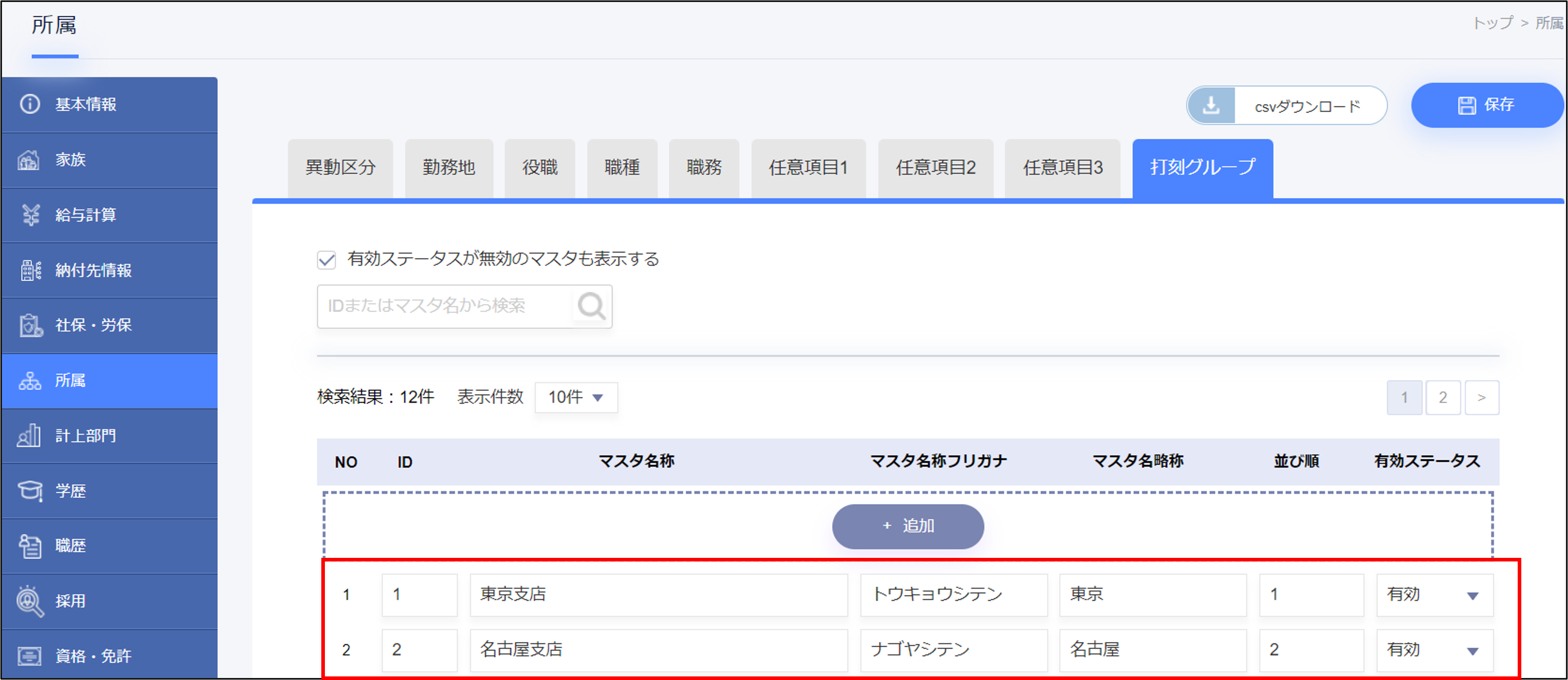
STEP1:打刻グループを作成する
該当メニュー:ジンジャー人事労務>人事設定>所属>打刻グループタブ
詳細はこちら
STEP2:従業員を登録する
タブレット打刻用に作成されたアカウントもご契約ID数に含まれますので
ご登録には注意ください。
該当メニュー:ジンジャー人事労務>従業員管理>新規作成または該当従業員名クリック>基本情報タブ
詳細はこちら
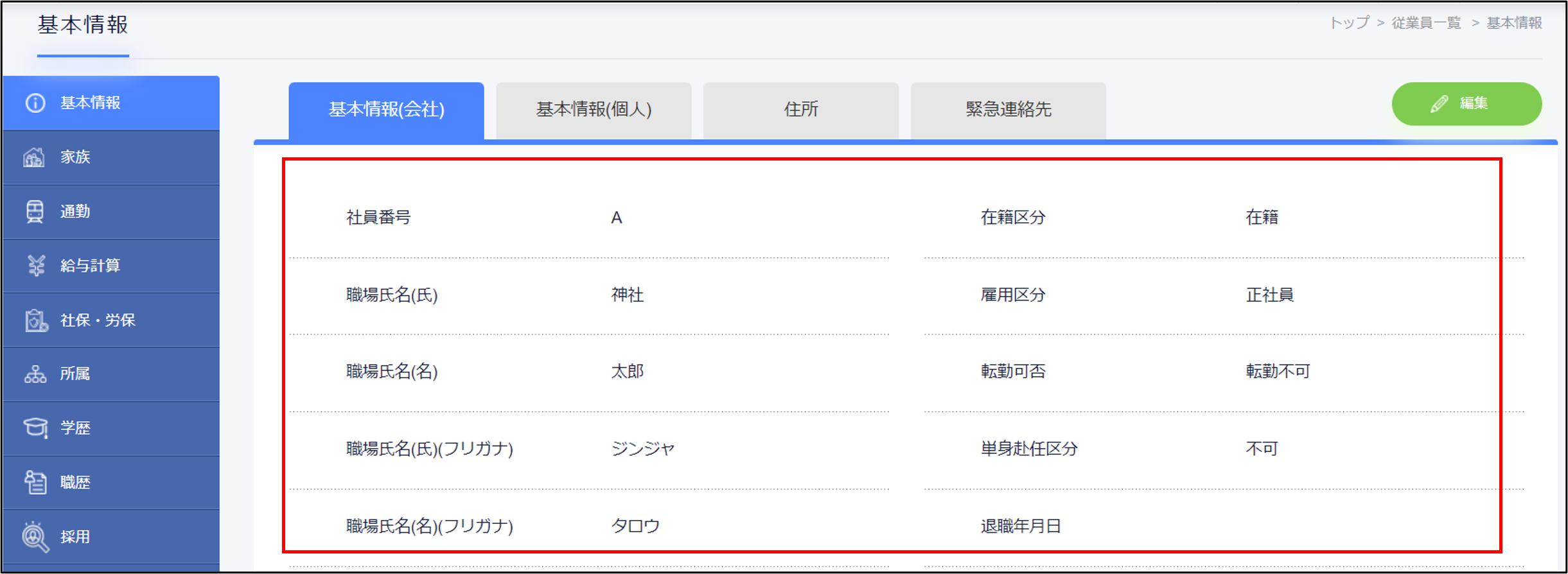
管理者の権限を付与するには「E-mail(社用)」にてメールアドレスの登録が必要になります。
STEP3:作成した打刻グループに従業員を紐づける
該当メニュー:ジンジャー人事労務>従業員管理>該当従業員名クリック>所属
詳細はこちら
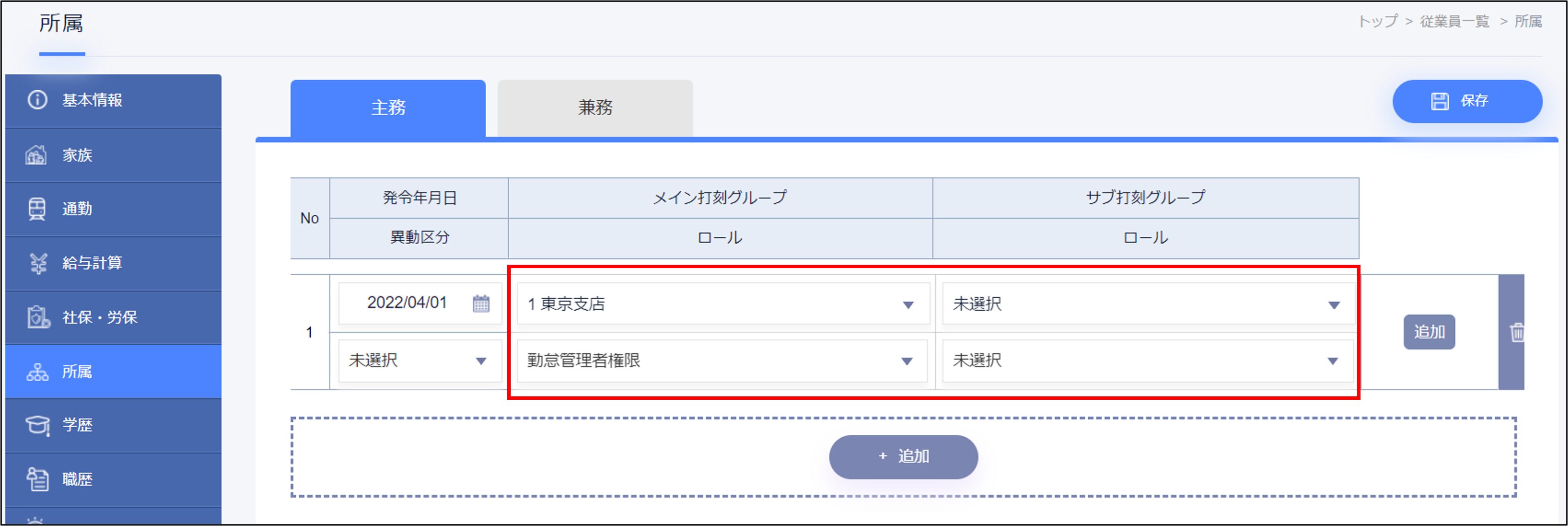
タブレット内に複数の打刻グループを表示させたい場合
メイン打刻グループとは別に「サブ打刻グループ」への紐づけを行ってください。
※サブ打刻グループのロールも以下いずれかの管理者権限を付与ください。
勤怠管理者権限/グループ管理者権限/グループ打刻権限
ログイン方法
タブレットアプリをインストールする方法はこちら
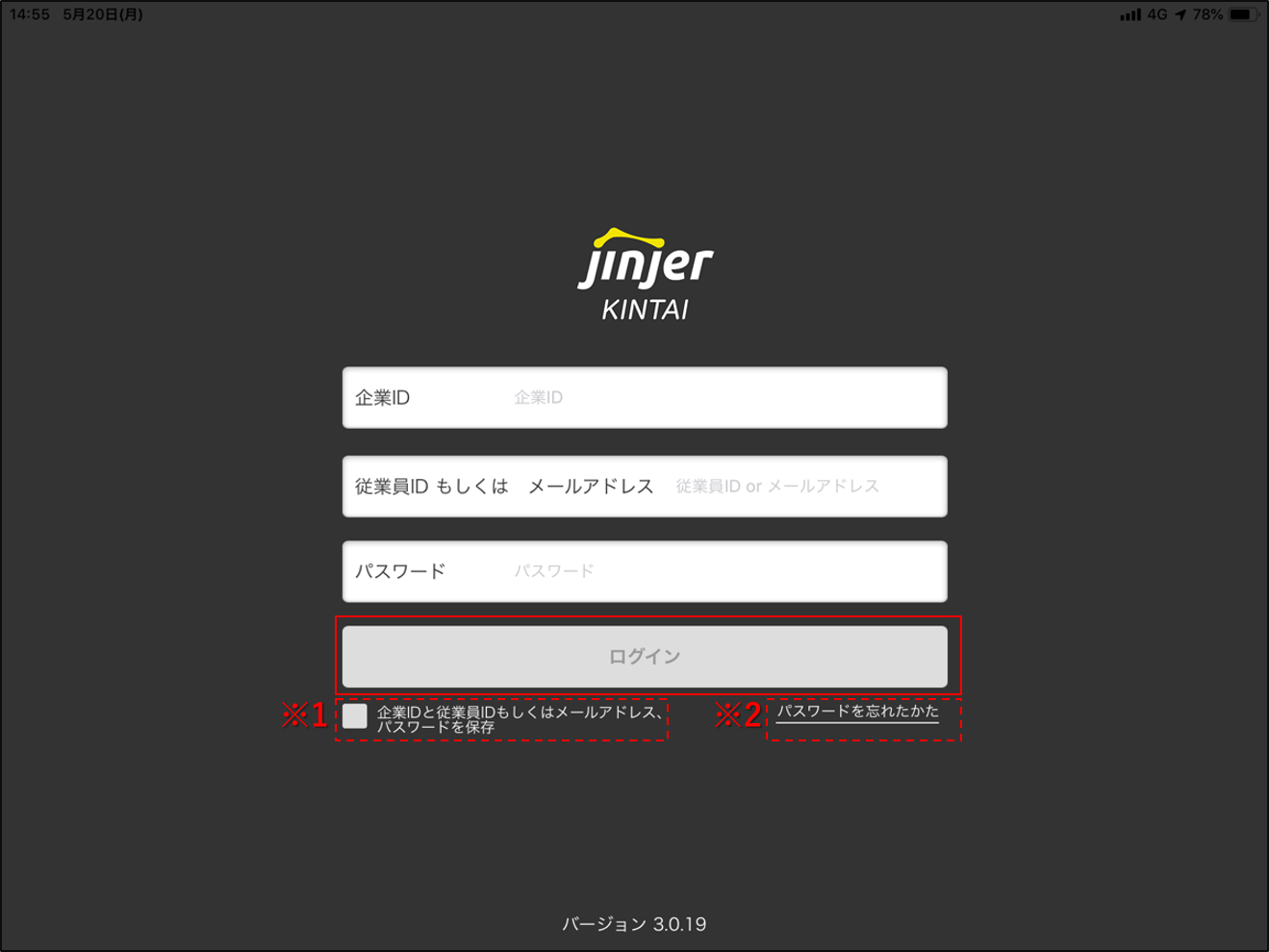
※1:チェックを入れると、次回以降ログイン情報の入力手間が省けます。
※2:パスワードを忘れた方は、こちらをクリックして再登録ができます。
ログイン画面にて、管理者の権限が付与されたアカウント情報を入力ください。
※管理者の権限が付与されていないアカウントでログインをした場合、本人情報のみ表示されます。
2.打刻グループを切り替えます。
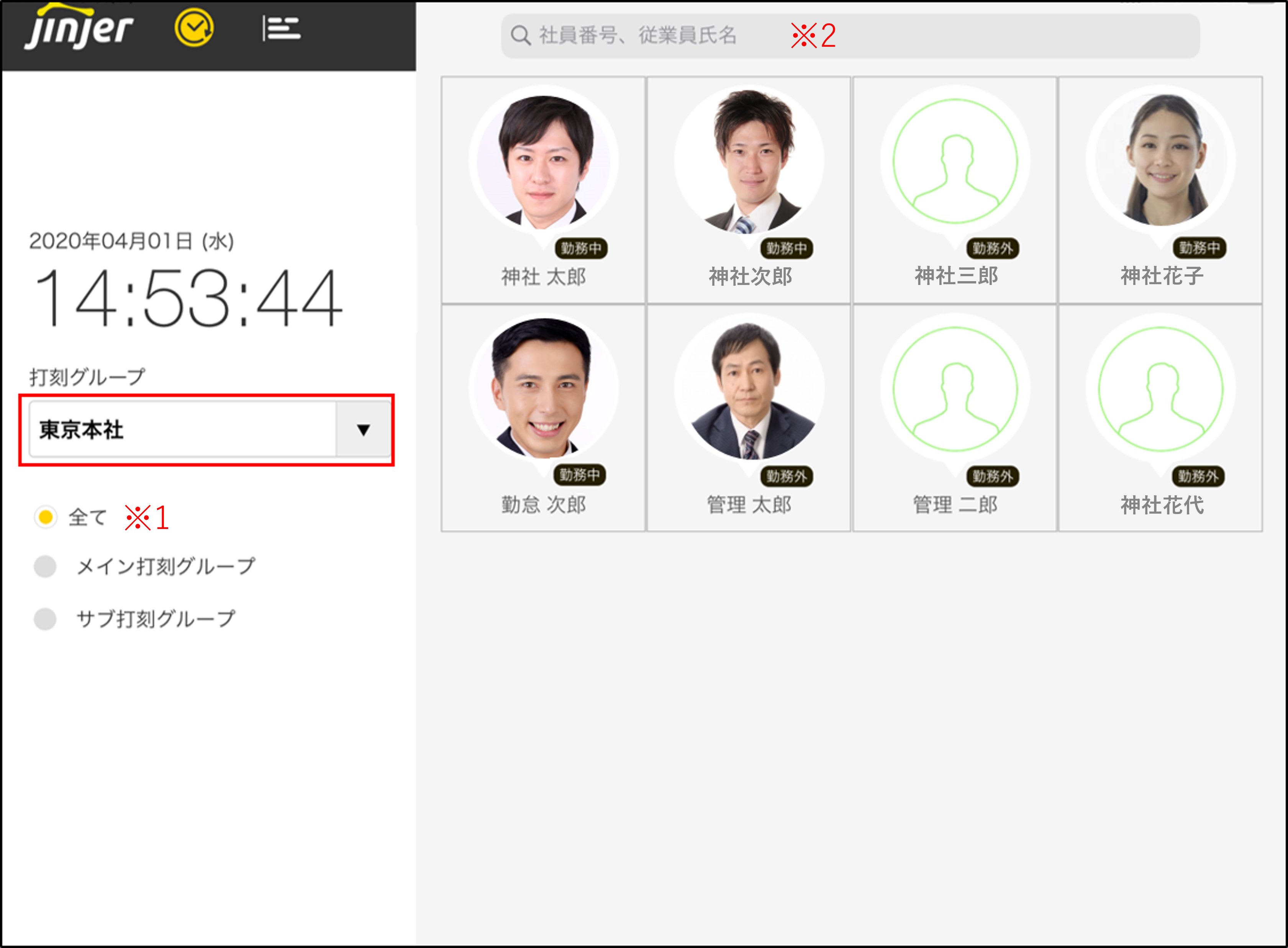
タブレットに従業員が表示されない場合はこちらをご確認ください。
※1:打刻グループ単位で表示を切り替えることができます。
※2:従業員を検索することができます。
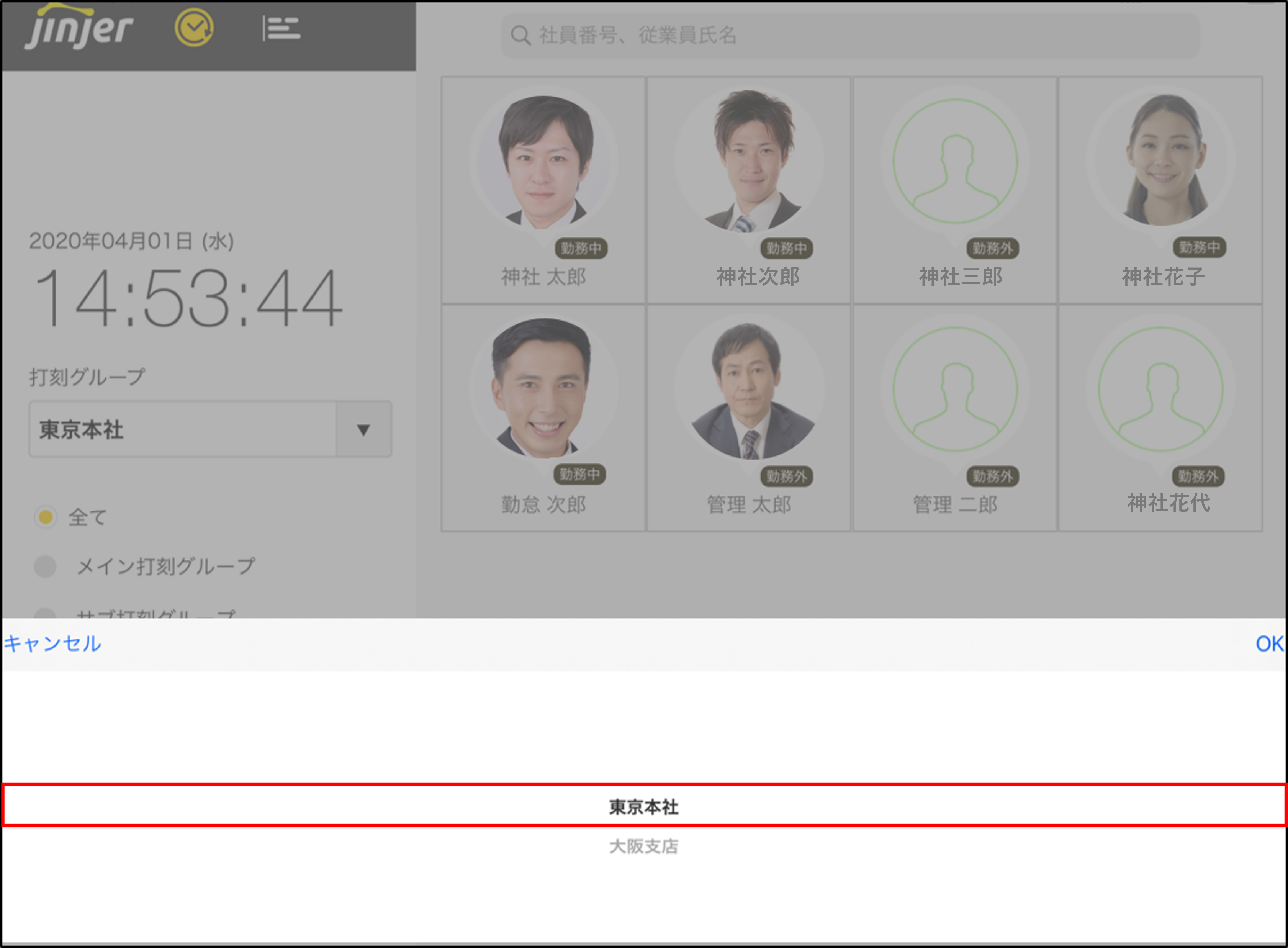
3.打刻したいグループ名をタップします。
ロール:システム管理者権限/勤怠管理者権限/グループ管理者権限
メイン打刻グループ:東京本社
サブ打刻グループ:大阪支店
上記条件の従業員アカウントでタブレットアプリにログインした場合
4.自身のお名前の上に表示されたアイコンをタップします。