
従業員の出勤簿データを出力する方法をご案内します。
操作可能な権限
以下のいずれかが付与された従業員のみ操作できます。
・マスタアカウント(契約初期に発行されたアカウント)
・システム管理者権限
・勤怠管理者権限
・グループ管理者権限
・出勤簿データ[〇]
グループ管理者権限/カスタムロールにて出勤簿データの項目が「〇」となる権限の場合、管轄されている打刻グループのみデータを出力できます。
個別で出力する
・出力する前に、出勤簿データの出力フォーマット設定をしてください。
設定方法はこちら
・従業員ごとに出力できます。
・締め処理時点のデータが出力されます。
締め処理について詳しくはこちら
該当画面:従業員設定>従業員一覧
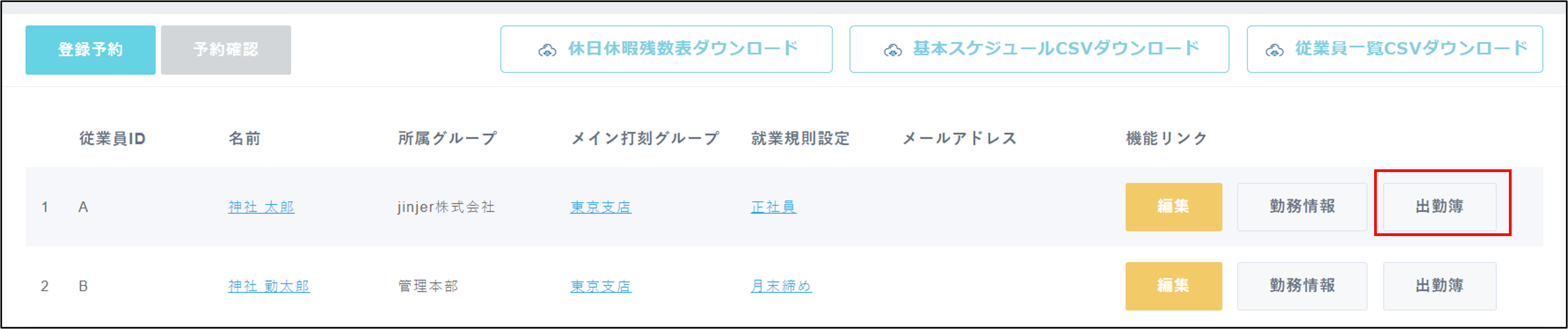
1.出勤簿データを出力したい従業員の[出勤簿]をクリックします。
クリックすると、出勤簿データXLSXダウンロードの画面が開きます。
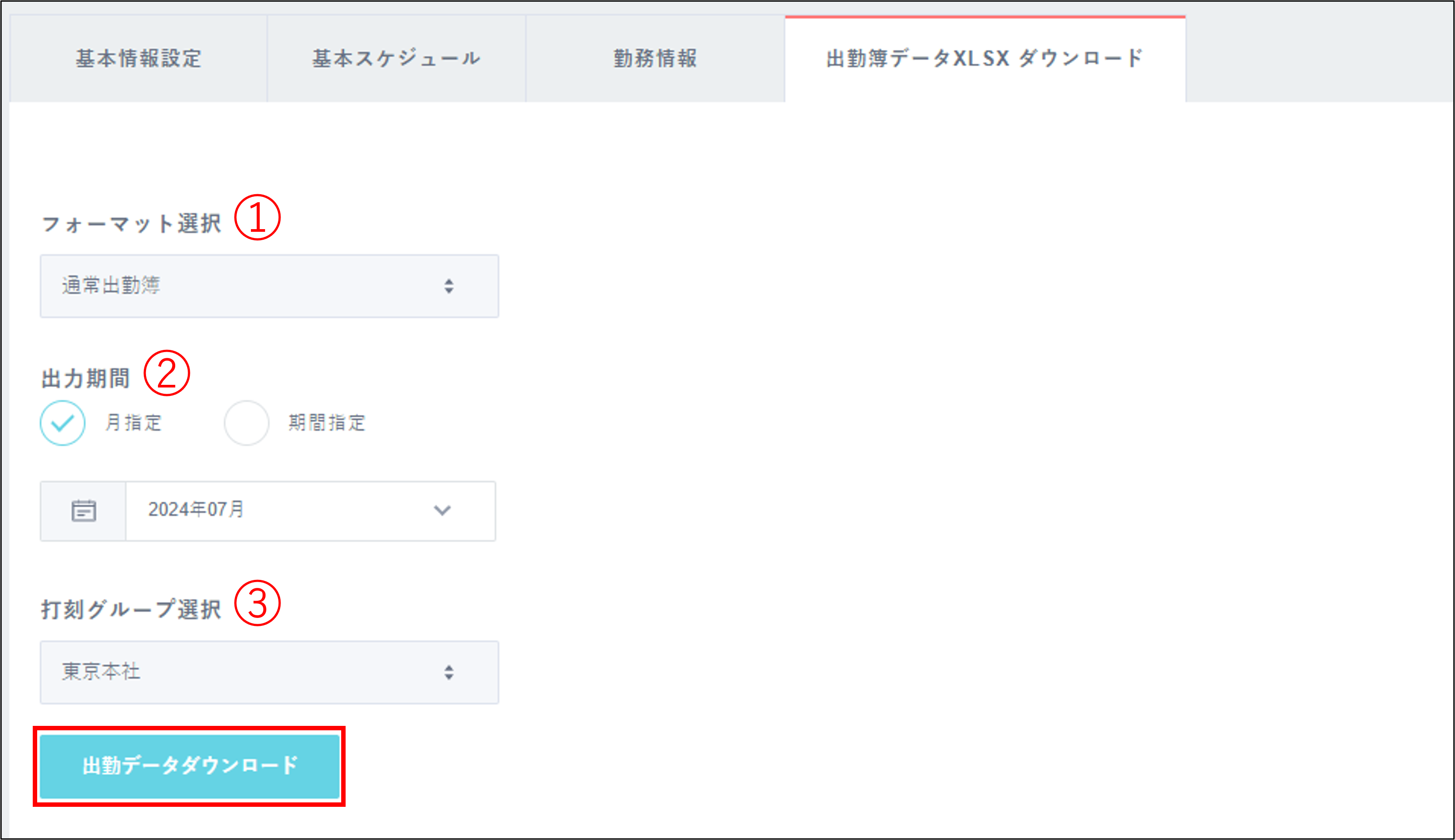
2.出力条件を選択し、[出勤データダウンロード]をクリックします。
テーブルを直接インポートすることはできません。こちらのテーブルの画像を挿入してください。
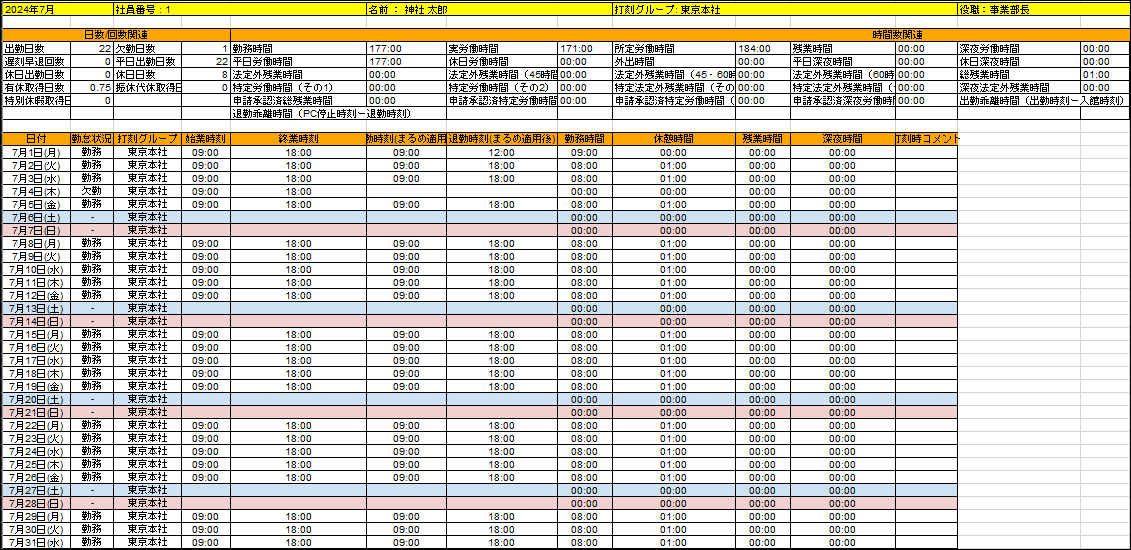
出力後のデータサンプル
※画像をクリックすると拡大表示できます。
所属グループごとに出力する
・従業員に所属グループを設定している場合にのみ利用できます。
・出力する前に、出勤簿データの出力フォーマット設定をしてください。
設定方法はこちら
・締め処理時点のデータが出力されます。
締め処理について詳しくはこちら
・休日関連の情報はメイン打刻グループに設定されている休日情報をもとに集計されます。
※サブ打刻グループに休日の情報が設定されていてもメインには反映されません。
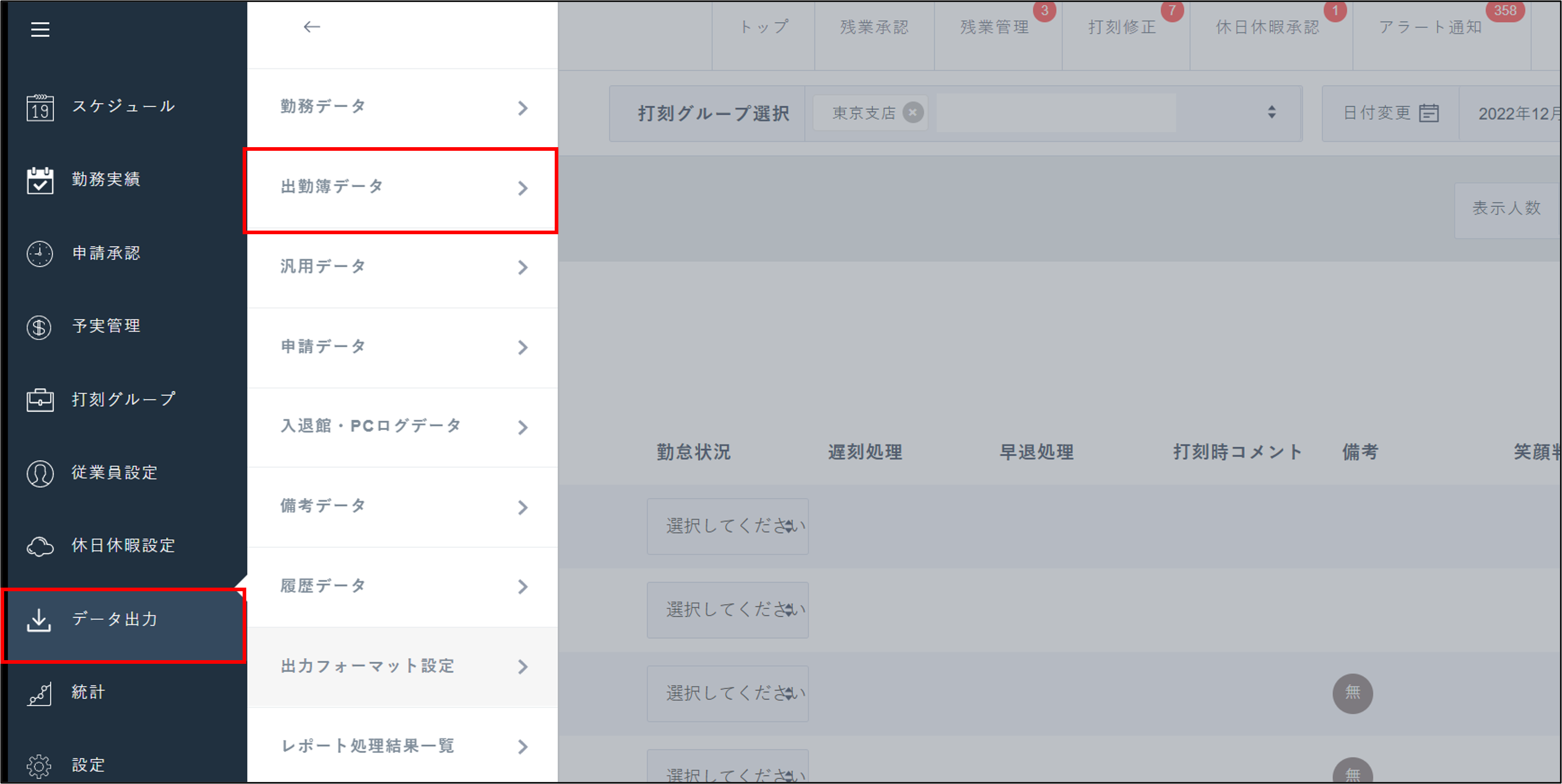
1.データ出力>[出勤簿データ]をクリックします。
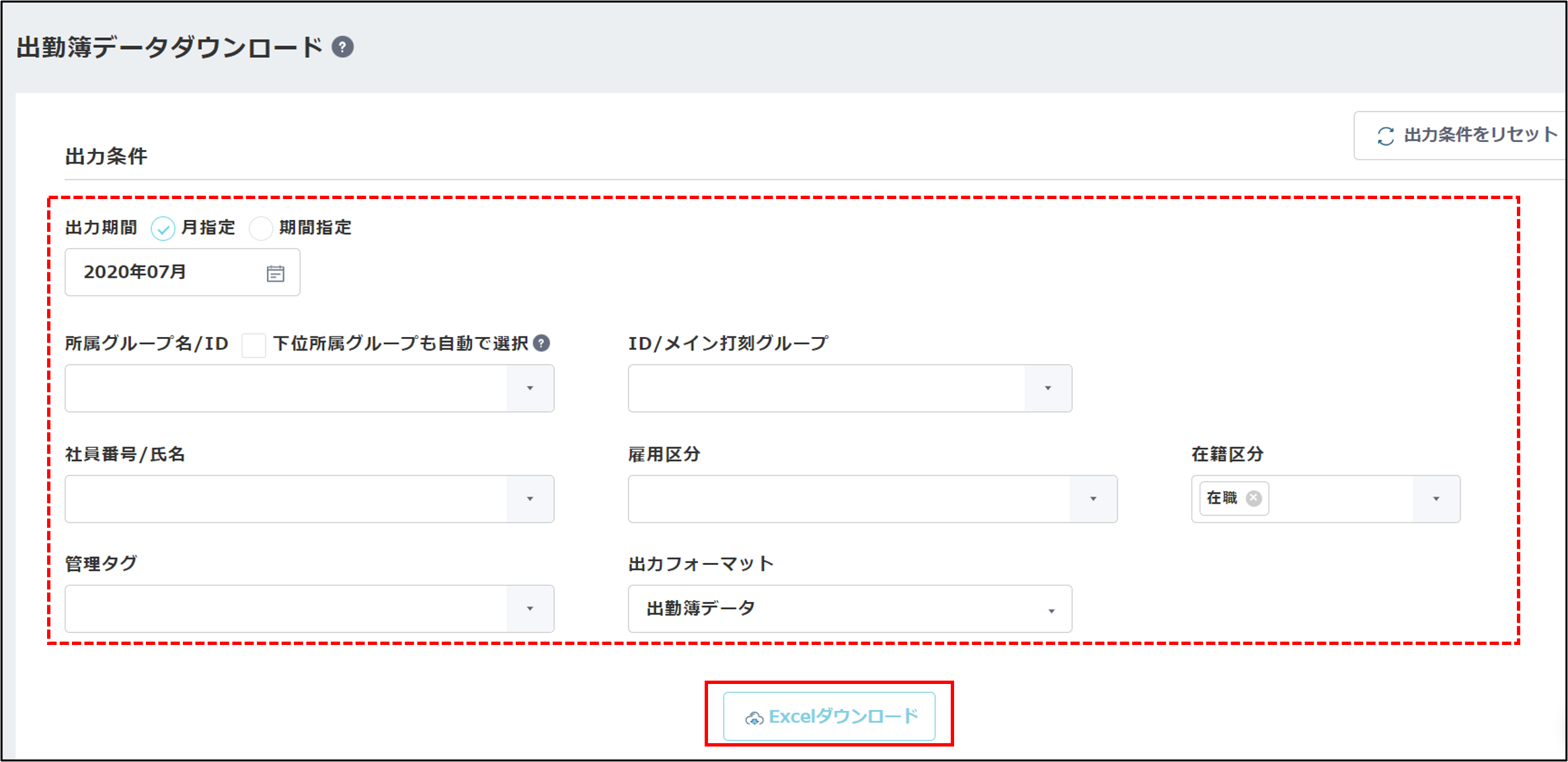
2.出力条件を選択し、[Excelダウンロード]をクリックします。
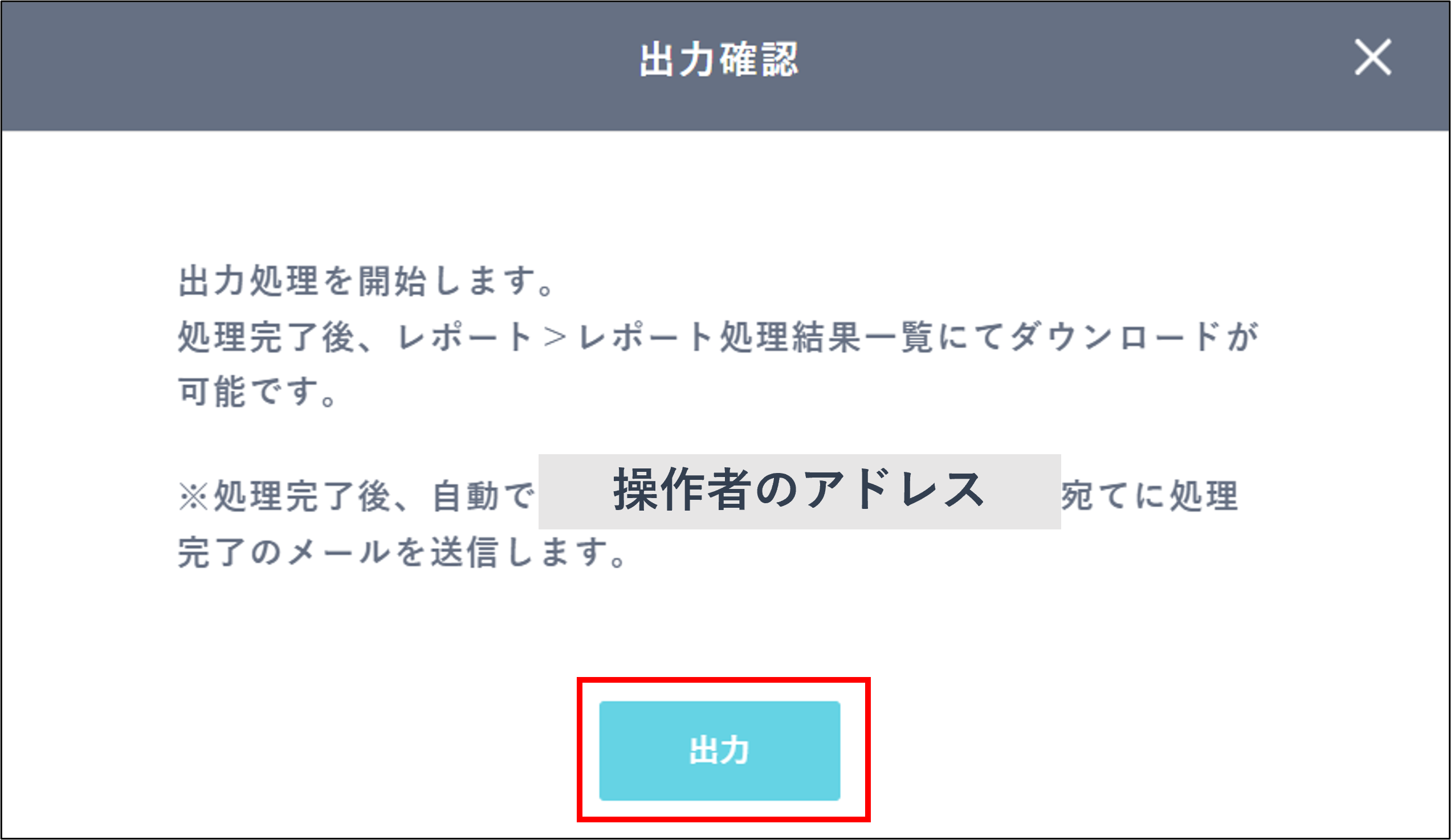
3.[出力]をクリックします。
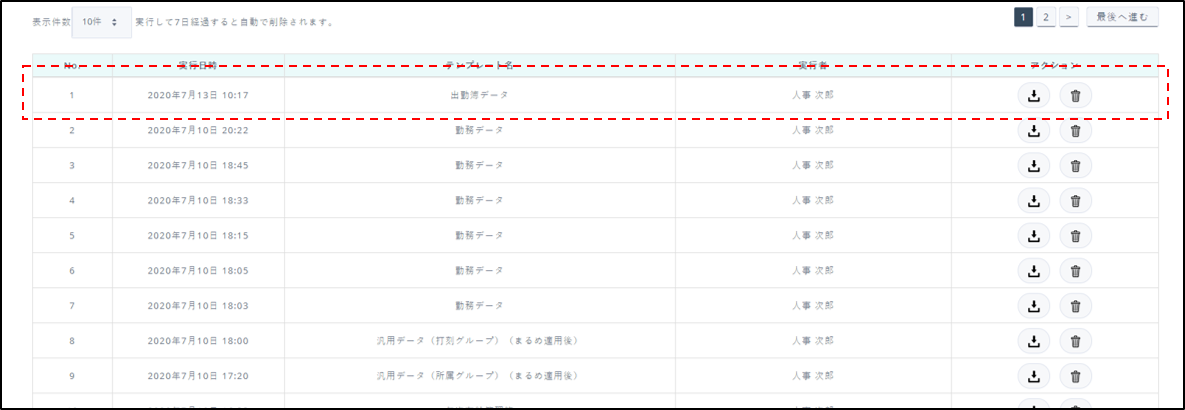
クリックすると、レポート処理結果一覧画面へ移動します。
4.処理が完了したら、ダウンロードします。
レポート処理結果一覧から出力する方法はこちら
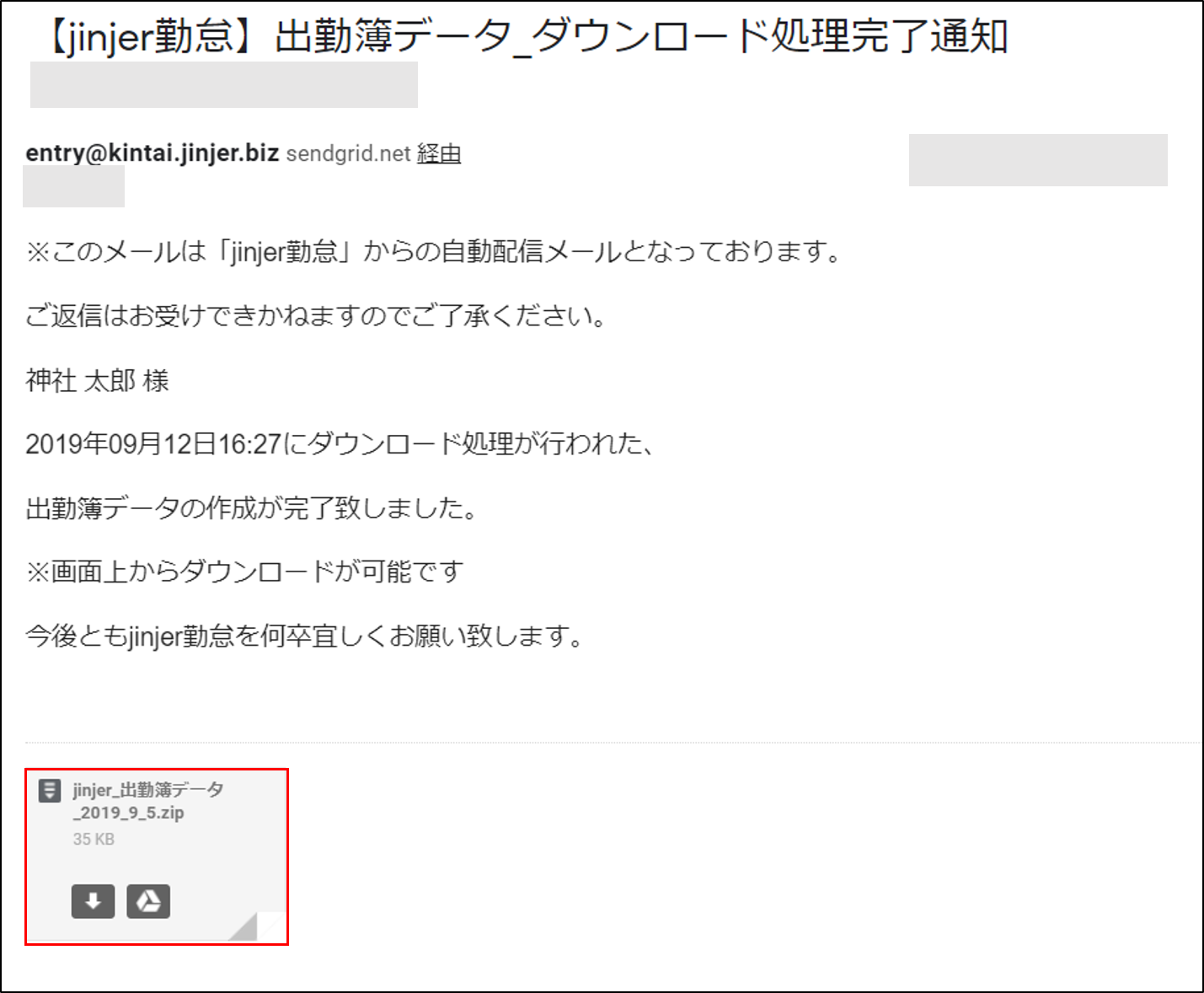
出勤簿データ出力処理が完了すると、操作者にメールが届きます。
※出勤簿データファイルが15MB以内であれば、添付されたファイルからダウンロードできます。
ジンジャーからの出力完了メールが受信できるようにドメイン指定受信を許可してください。
メールが受信できない場合はこちら
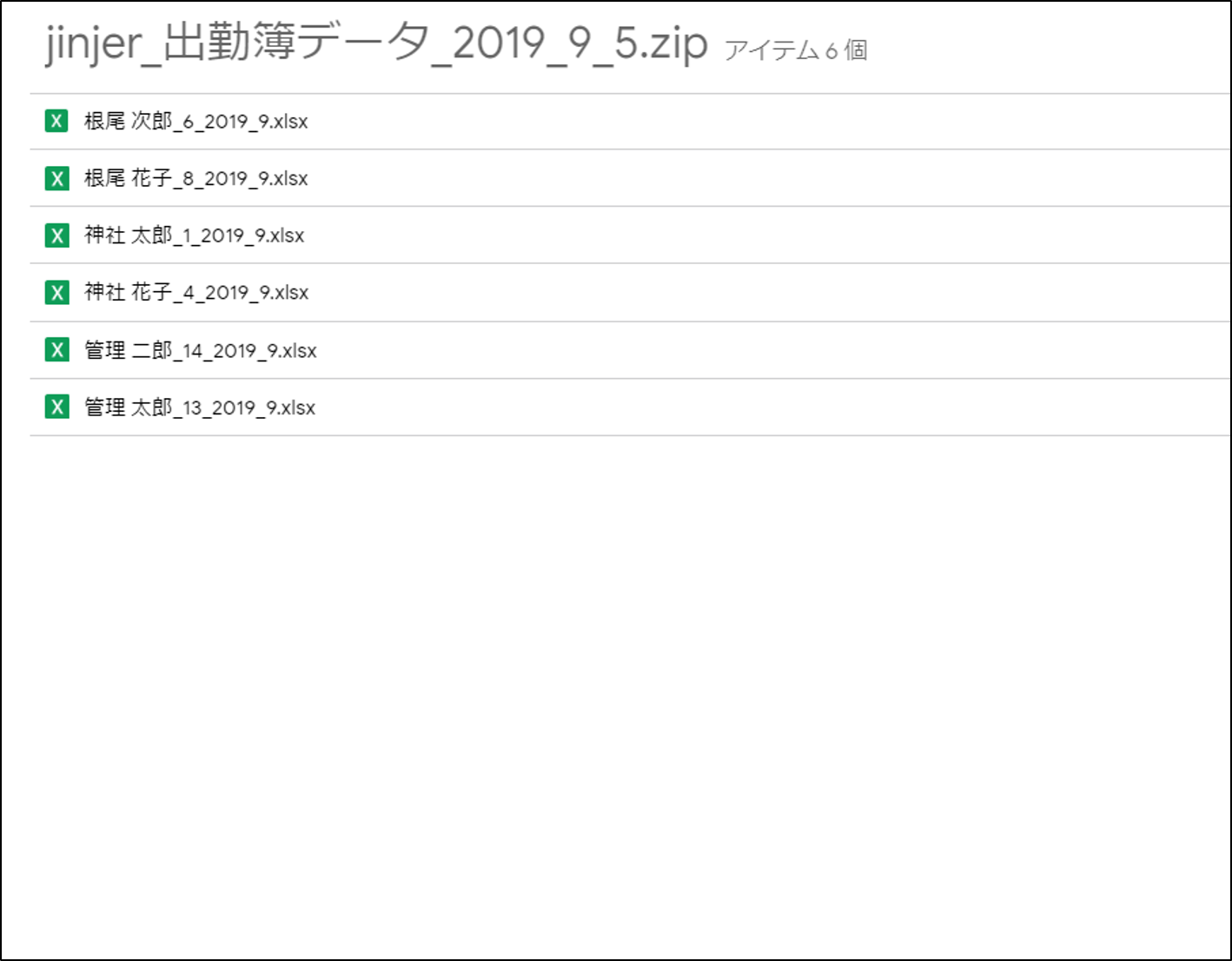
[ファイル名]をクリックすると、出勤簿データがダウンロードできます。
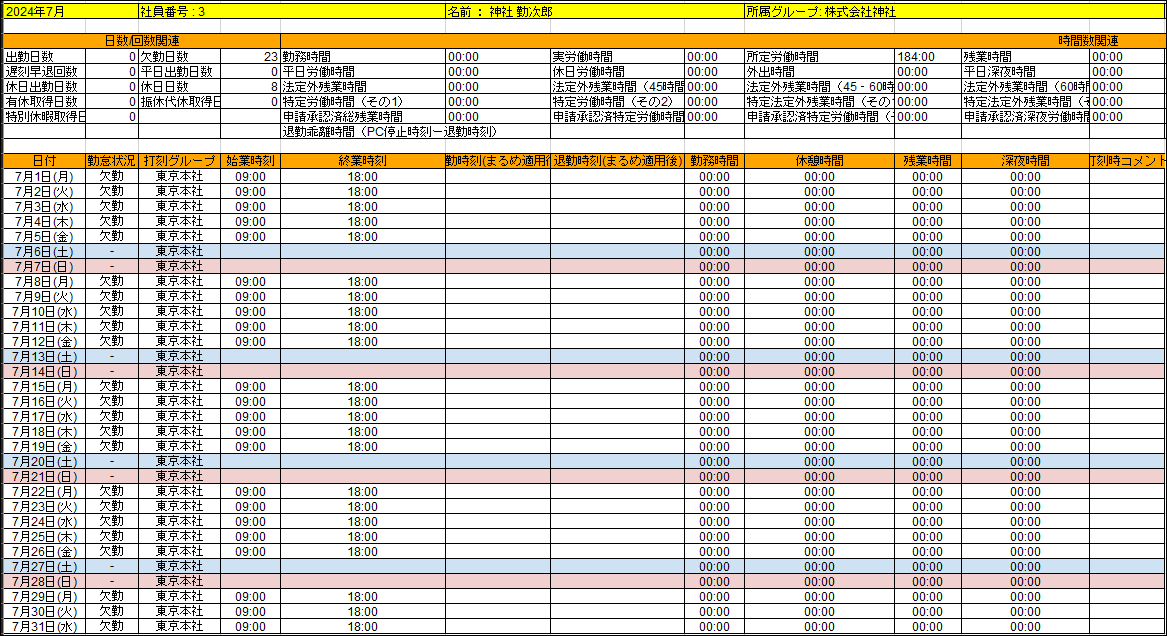
出力後のデータサンプル
※画像をクリックすると拡大表示できます。
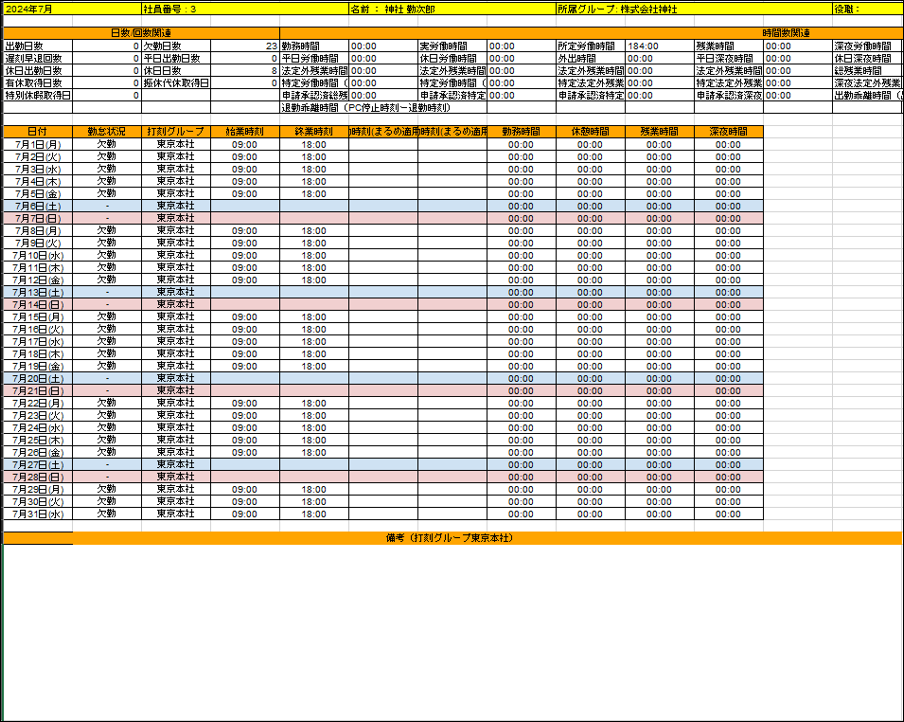
出力後のデータサンプル(備考欄の設定を利用する場合)
※画像をクリックすると拡大表示できます。
出勤簿データにて「備考欄」を利用する方法はこちら
各種まるめ設定をしている場合、出勤簿データにて打刻修正後の値を出力できません。
各種まるめ設定していない場合は、出勤簿データの出力項目「まるめ適用後」にて出勤簿データをダウンロードすることで、打刻修正後の値が出力できます。
まるめ設定について詳しくはこちら